
使用觉知日志
把每日行动、习惯、练习、Remark、触发器和 Journal 复盘连成一条自我觉察工作流。
- 适合用户
- 想从 App、Widget、Live Activity、Journal 或 Shortcuts 启动、暂停、停止、具体描述并复盘日常活动记录的用户。
- 预计时间
- 16 分钟
- 难度
- 入门
使用场景
先确认这篇教程适合什么工作流,再进入操作步骤。
作为自我复盘用户,我希望用正确的觉知日志触发器打开需要的每日记录,同时不丢失计时、日期和复盘上下文。
你可以选择正确触发器,用 Remark 说清楚自己具体在做什么,控制正在运行的计时,从 Journal 打开指定日期记录,并判断哪些内容该变成任务、习惯、记忆或更长反思。
功能导览
先快速看一遍相关界面和短视频,再按下面的步骤操作。这里展示的是用户需要识别的入口、结果和后续路径。
2
导览项
2
界面
0
视频
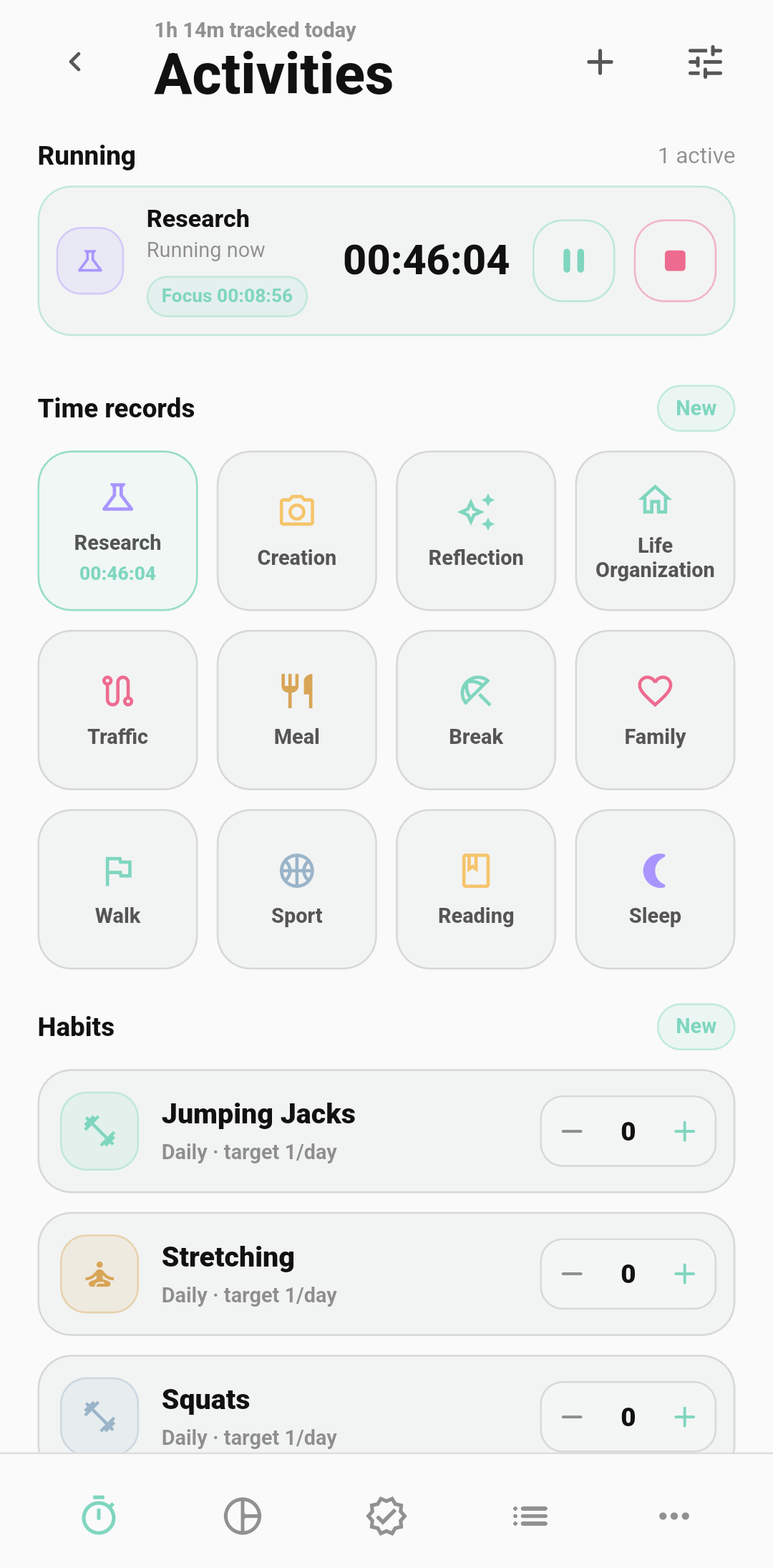
觉知日志移动端示例
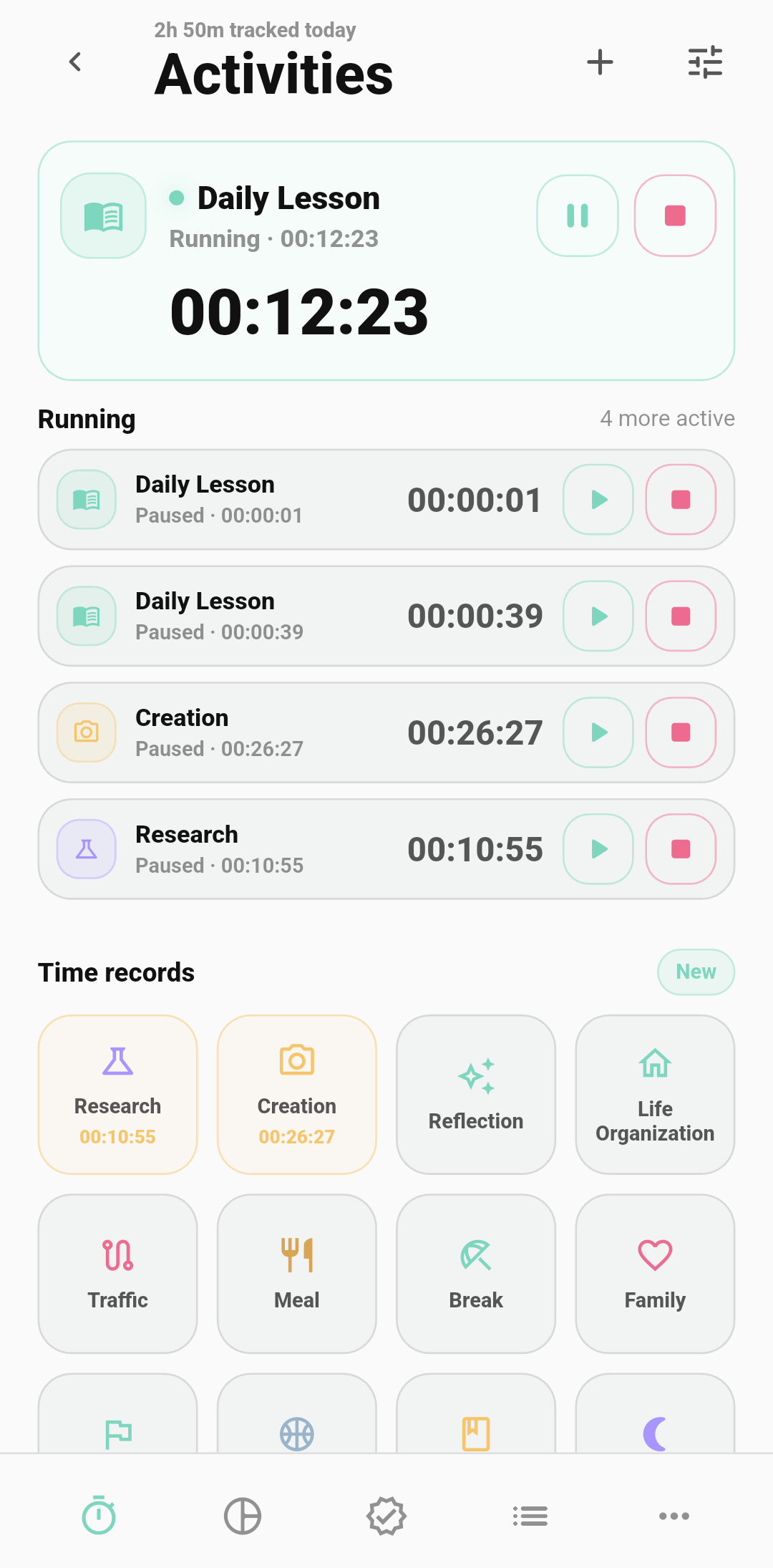
悬浮计时示例
完整步骤
先选择触发来源
手动复盘时直接打开觉知日志页面;想快速进入时用移动端 Widget;正在计时时用 Android 常驻通知或 iOS Live Activity;从复盘日期进入时用 Journal;只有要做可重复外部动作时才用 Shortcuts 或 deep link。
从当天创建一条活动
打开觉知日志,先添加一条最小可用记录:计时活动、习惯打卡、练习记录,或一个你想记住的任务。活动类型说明模式,比如 Research 或 Creation;Remark 用来说明这个模式下你具体在做什么。
用 Remark 把活动具体化
Remark 回答的是:我现在具体在做什么?点开 Remark 字段,可以打字写一两行,也可以点麦克风直接说一段语音让它转成文字。它是把 Research、Creation、Practice、Break 这种大类活动变成之后能看懂的具体记录的最简单方式。
从任一入口控制正在运行的计时
已经有计时在运行时,可以从通知、Live Activity、悬浮计时或觉知日志页面暂停、继续、切换或停止。open 只用于查看,不改变记录;stop 会结束区间;pause 会保留活动状态但停止累计时间。
打开记录页并筛选周期
想直接进入某个日期或周期时使用 records 触发。Journal 可以打开对应的日、周、月或年;高级链接也可以带 date、entryDate、period、startDate 或 endDate,然后再按类型、分组、状态、标签、搜索词或时长筛选。
先写 Remark,再补标签、分组和状态
如果是计时记录,确认开始和结束时间;如果记录正在运行,先编辑开始时间,暂停或停止后再调整区间。先用 Remark 抓住真实上下文,再按需要补标签、分组、状态、地点或时长细节。
用适合问题的视图查看
看细节用列表,看类型占比用饼图,看连续性用日历,看总量用柱状图,看顺序用时间线,快速扫读用网格。
在 Journal 里一起复盘
打开对应的日、周、月或年 Journal。Vowise 可以在同一周期显示觉知日志模块,并和备注、照片、语音输入、AI facts、总结分开呈现。如果要检查原始记录,可以从 Journal 入口打开同一日期范围的觉知日志。
只把高级链接用于可重复工作流
给 Shortcuts、Widget 或可信启动器使用时,先用非隐私内容测试一次觉知日志链接。open 用于进入页面,start 用于开始新活动,records 用于打开记录复盘,pause-active、resume-active 或 stop-active 用于控制已经存在的计时。
补充说明
Remark 是什么
Remark 是绑定在一条觉知日志上的具体描述。活动类型说明你处在哪条轨道里;Remark 说明这条轨道里正在发生的具体事情。
- Research 可以具体成:对比三位用户的 onboarding 反馈。
- Creation 可以具体成:写觉知日志触发器这页文档。
- Practice 可以具体成:跟读一节英语课,并标出难句。
- Break 可以具体成:出门走一圈,不看手机。
怎样快速记录 Remark
你不需要为了写长日志而打断当前活动。打开 Remark 字段,手打一小句,或者点麦克风自然说一段;语音转写会追加到 Remark 里,让这段计时保留具体上下文。
- 想在开始前先设定意图时,用 Remark on start。
- 想在结束时补上实际发生了什么时,用 Remark on stop。
- 每个活动类型可以单独开启 Remark on start 或 Remark on stop;Research 和 Creation 就很适合,因为只看大类名称太宽泛。
- Remark 候选会复用同类活动的历史句子。隐藏候选只是不再推荐它,不会删除过去的记录。
触发来源
触发器就是带着一个意图打开觉知日志的入口。大多数用户不需要记链接语法,只要按当下场景选择入口。
- 觉知日志页面:手动打开、创建、编辑、筛选、导出和复盘。
- 移动端 Widget:从桌面快速打开,不改变记录内容。
- Android 常驻通知和 iOS Live Activity:从锁屏或通知区域控制正在运行的计时。
- Journal:打开同一天、同一周、同一月或同一年,让复盘和原始记录保持一致。
- Shortcuts 或 deep link:手动路径确认清楚后,再做可重复的个人自动化。
动作参考
这些是触发器可以请求的动作。把它们当作明确的用户命令,不要理解成不可见的后台自动化。
- open:打开觉知日志,不修改任何记录。
- start:开始一条新的计时活动;启动器知道活动名称时,可以用 activityTypeName 预选。
- records:打开记录视图;date 和 entryDate 指向某一天,period 加 startDate/endDate 指向一周、一个月或一年。
- toggle-active:在不关心当前状态时,在计时和暂停之间切换当前活动。
- pause-active 和 resume-active:精确控制当前计时,适合 Live Activity 或通知按钮。
- stop-active:结束当前计时,让这段区间之后可以复盘和编辑。
四类活动
觉知日志把四类日常活动放到一个地方。它们共用同一套列表和复盘流程,但每种类型可以有自己的详情行为。
- 计时记录:你做了什么,以及发生在什么时间。
- 习惯:你想观察或保持的重复行为。
- 练习:训练、学习、排练或有意识的提升。
- 任务:独立行动项,不是习惯的子类型。
记录、筛选和导出
记录页不只是存档,它用于分析。你可以缩小周期、对比活动类型、搜索 Remark,并导出支持复盘的那部分记录。
- 筛选可以包括类型、活动种类、分组、状态、标签、搜索词、Remark 文本和时长。
- 视图可以包括列表、饼图、日历、柱状图、时间线和网格。
- 历史行和 CSV 导出会把 Remark 和活动放在一起,所以之后复盘看到的不只是时长总数。
Journal 如何使用觉知日志
Journal 可以把同一周期的觉知日志作为结构化上下文使用。这不会替代备注、照片、语音输入、关键事实或 AI 总结,也不代表每条计时都要变成日志段落。
- 日记使用同一天。
- 周记、月记和年记使用对应日期范围。
- 如果模块为空,先创建或同步觉知日志记录。
同步和安全边界
触发器只负责打开或控制本机觉知日志流程。跨设备能不能看到,还取决于账号、套餐权限、同步是否开启,以及设备是否完成正常保存或同步。
- Premium 设备可以通过自动觉知日志同步保持一致,但触发成功本身不等于同步已经完成。
- 如果某篇日期日志没有显示模块内容,先打开同周期觉知日志记录,确认本机是否已有记录。
- 涉及敏感活动名称时,优先使用 open 后手动选择,不要把 activityTypeName 暴露在可共享的 Shortcut 里。
- 如果 deep link 使用未知动作,Vowise 会退回到打开觉知日志,方便你手动恢复流程。
关联功能路径
这篇教程完成后,不应该停在这里。下面是它自然连接到的功能和下一步。