
录音与转写
在手机上捕捉语音笔记
用手机捕捉想法、现场笔记和临时提醒,并理解移动端悬浮球如何进入搜索、收藏、AI Chat 和 Journal。
- 适合用户
- 经常离开电脑、需要随时捕捉想法的移动端用户。
- 预计时间
- 15 分钟
- 难度
- 入门
使用场景
先确认这篇教程适合什么工作流,再进入操作步骤。
作为在会议之间奔波的负责人,我想在想法消失前马上录下来,之后再回到桌面端复盘。
你可以录制或导入一条手机笔记,正确使用悬浮球每个方向,并判断结束后的录音应该成为记录、搜索、收藏、AI Chat 还是 Journal 条目。
功能导览
先快速看一遍相关界面和短视频,再按下面的步骤操作。这里展示的是用户需要识别的入口、结果和后续路径。
1
导览项
1
界面
0
视频
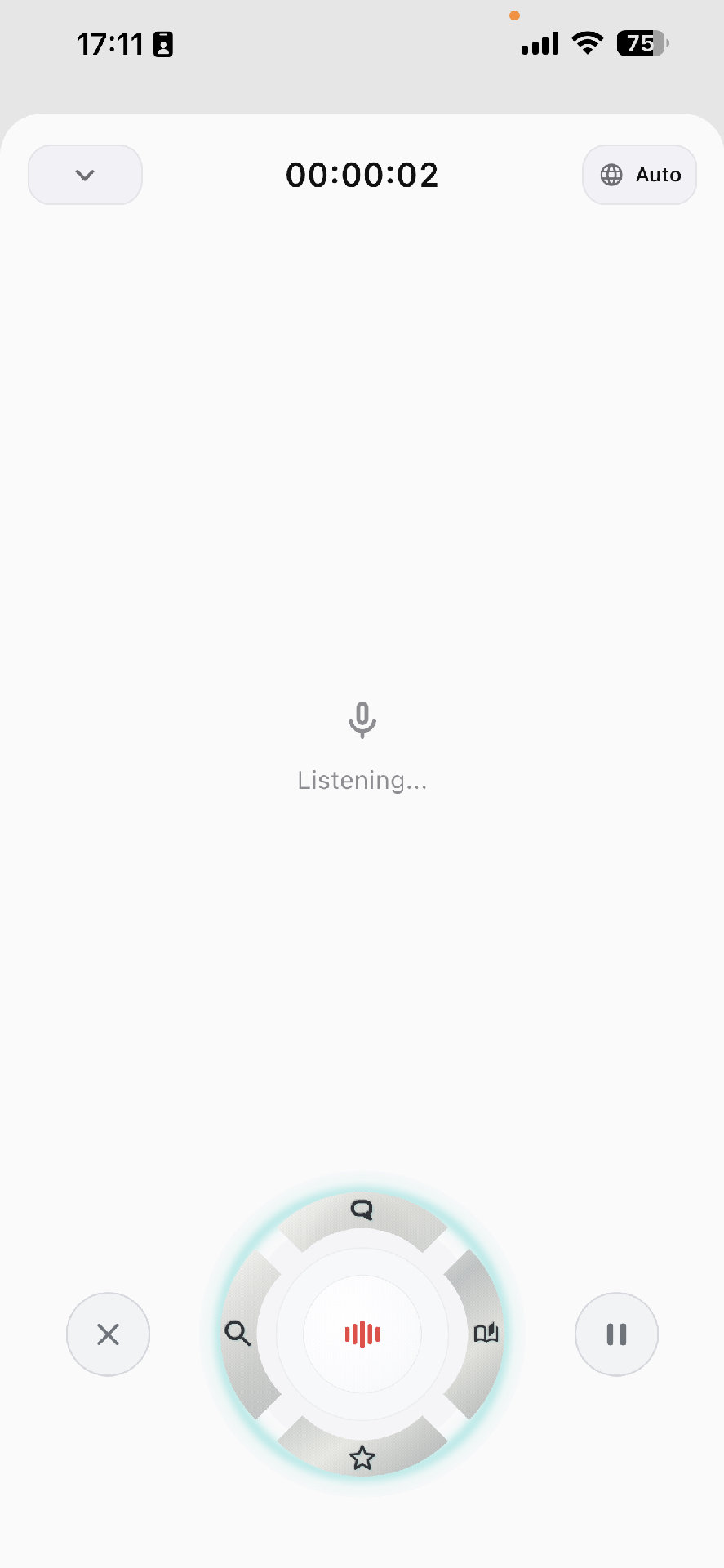
移动端悬浮球动作轮
完整步骤
1
打开移动捕捉入口
使用当前版本里可用的移动 App,或支持的分享/导入路径。实时捕捉开始后,移动端悬浮球会成为主要控制器。
你能看到捕捉入口。
你知道这条笔记是实时录制还是导入。
2
点击前先看懂移动端悬浮球
移动端悬浮球是录音完成时的动作轮,不是桌面端那种常驻悬浮球。中心按钮会把录音正常结束并保存为记录;轮外左右按钮用于取消或暂停/继续;轮盘四个方向会先停止录音,再把转写送到指定下一步。
中心红色波形:停止并按普通记录处理。
轮外左侧按钮:取消并丢弃当前录音。
轮外右侧按钮:暂停或继续录音。
顶部语言选择器控制本次捕捉的录音语言或自动识别。
3
选择正确的轮盘方向
只有已经知道下一步用途时才点四个方向。上方会用完成后的转写进入 AI Chat;左侧会把转写拿去浏览器搜索;右侧会把录音整理进当天 Journal;下方会保存为收藏,并在可用时生成 AI 块。
上方 / 对话:想立刻追问时使用。
左侧 / 搜索:转写本身是查询词或调研线索时使用。
右侧 / 书本:录音是日记或每日复盘素材时使用。
下方 / 星标:这段内容应该变成可复用收藏卡片时使用。
4
保持简短并标记意图
移动端捕捉时先说上下文:你在哪里、发生了什么、什么需要行动。
第一句话交代了上下文。
笔记里包含一个明确行动项。
5
之后在更大界面复盘
手机负责快速捕捉,桌面或 Web 负责深度复盘、编辑和整理。
捕捉后还能找到这条记录。
你知道之后去哪里编辑或整理。
补充说明
移动端悬浮球动作地图
移动端悬浮球出现在捕捉界面里,重点是让你在停止录音那一刻决定这段内容接下来去哪里。
- 中心:停止、处理,并保存为普通记录。
- 上方扇区:停止、处理,然后带着记录上下文打开 AI Chat,并自动发送初始问题。
- 左侧扇区:停止、处理,然后用处理后的转写打开外部浏览器搜索。
- 右侧扇区:停止、处理,然后把转写整理进当天 Journal。
- 下方扇区:停止、处理,然后保存为收藏;准备好后打开收藏详情。
- 轮外左右按钮不属于四个扇区:分别是取消/丢弃,以及暂停/继续。
移动端和桌面悬浮控制有什么不同
不要把桌面端悬浮球习惯直接套到移动端。桌面端更偏跨应用输入和长文本工作;移动端围绕当前录音会话,以及停止后要去的目的地。
- 移动端动作通常会先停止并处理当前录音。
- 桌面端快捷键和悬浮控制从桌面设置里配置。
- 如果只是想暂停,用轮外暂停按钮,不要点轮盘扇区。
- 如果还不确定这条笔记该去哪里,点中心停止,之后在记录里再决定。
移动捕捉句式
可靠的移动笔记通常先交代上下文,再描述观察,最后给出下一步。
- 上下文:在哪里、为什么重要。
- 观察:你注意到了什么。
- 行动:下一步要做什么。
关联功能路径
这篇教程完成后,不应该停在这里。下面是它自然连接到的功能和下一步。