
总览
Vowise 功能地图
了解 Vowise 能帮你完成什么:录音、转写、整理、复盘、内容创作、多端使用和设置调整。
- 适合用户
- 需要先弄清 Vowise 当前全部能力,再选择工作流的用户和团队。
- 预计时间
- 24 分钟
- 难度
- 所有用户
使用场景
先确认这篇教程适合什么工作流,再进入操作步骤。
作为评估 Vowise 的团队负责人,我需要一张功能地图,帮我为会议、笔记、复盘、草稿、设置和集成选择正确工作流。
你能说出主要功能家族,知道入口在哪里,并决定下一篇该打开哪篇教程。
功能导览
先快速看一遍相关界面和短视频,再按下面的步骤操作。这里展示的是用户需要识别的入口、结果和后续路径。
2
导览项
1
界面
1
视频
平台功能地图界面
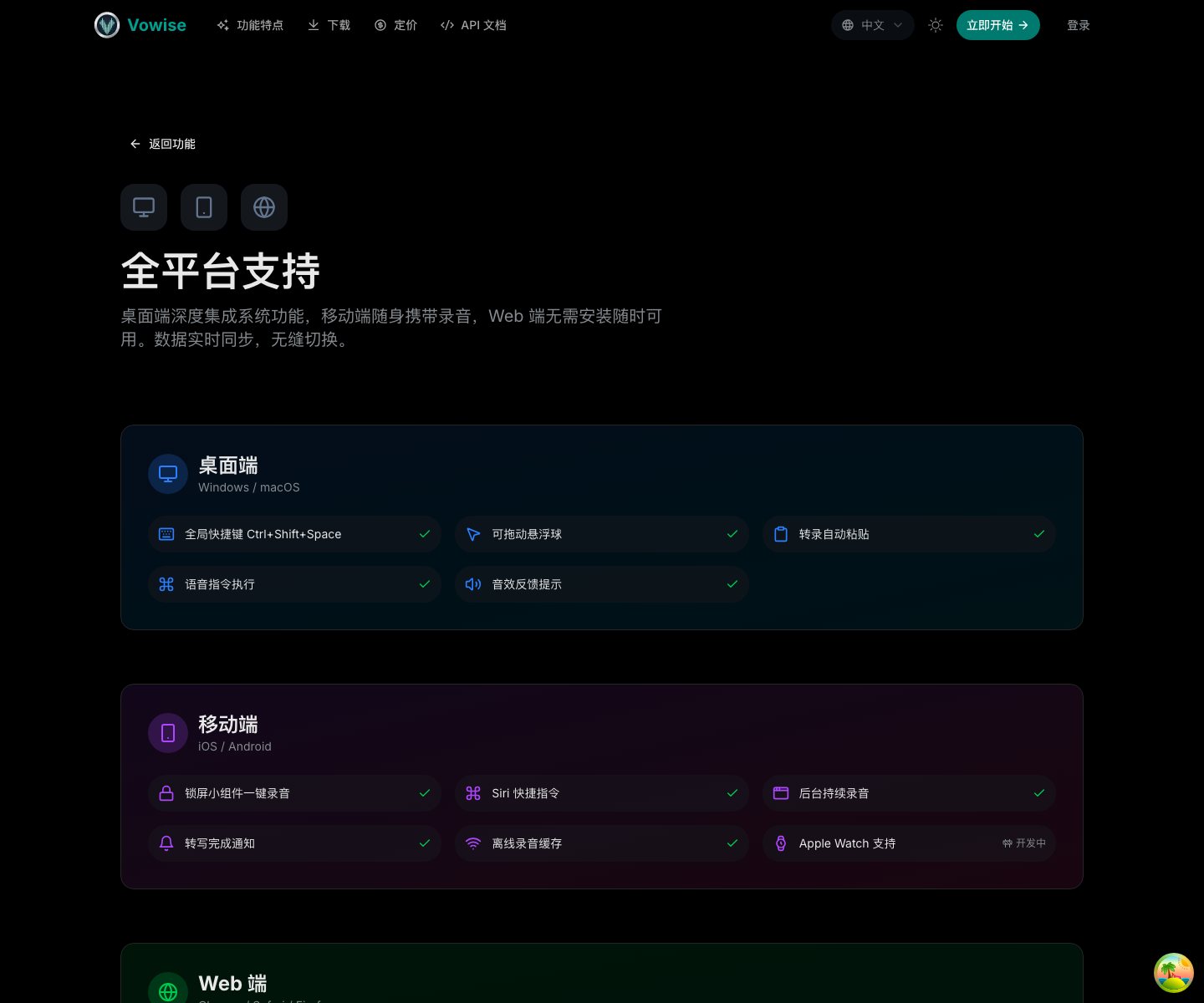
功能地图导览视频
完整步骤
1
先理解捕捉与转写
当前最可靠的公开路径仍然是捕捉音频、完成转写、按需 AI 优化,并保存为可搜索记录。
你知道录音、导入和记录列表在哪里。
你理解转写质量取决于音频、语言、词典和模板设置。
2
区分整理工具和复盘工具
模板、词典和 AI 优化负责塑造输出;日志复盘、AI 对话、记忆和内容创作负责复用输出。
你能判断一个问题属于词典、模板还是复盘。
你知道哪些工具会沉淀长期知识,哪些只处理单条记录。
3
把功能放到正确入口
Web、桌面端、移动端、API 和 Shortcuts 适合不同任务。长录音用桌面端,快速笔记用移动端,复盘整理用 Web,重复流程用 API 或 Shortcuts。
你知道这个任务该打开哪个入口。
开始工作流前,你能找到相关设置页。
补充说明
核心工作流
多数用户从同一个闭环开始:捕捉内容,把它变成文字,整理干净,保存到以后能找回的位置,再判断它应该进入复盘、可复用知识,还是内容创作。
- 音频捕捉、上传、转写和保存记录。
- 移动端捕捉,以及进入搜索、AI Chat、Journal 和收藏的移动悬浮球动作轮。
- AI 优化:标点、结构、标题、标签和更干净的输出。
- 提示词模板:会议纪要、任务、日志、简报和总结等重复格式。
- 记录管理:命名、搜索、分组、收藏和可复用转写历史。
- 收集库、Vowise Capture 浏览器扩展、剪贴板同步、媒体同步、caption 和有来源支撑的参考资料。
- AI Chat、AI 实时对话、AI 记忆和助理上下文。
- Journal、觉知日志、周期总结、Remark、触发器和每日复盘闭环。
- 内容工作室、排期选题、自动草稿、图片/媒体审核、API Key、Shortcuts 和自动化触发器。
工作流线框图
用这张图理解一条记录在 Vowise 里的流向。箭头表示常见路径,不表示必须按这个顺序操作。
flowchart LR
  Capture["捕捉\n桌面端、移动端、浏览器、上传、剪贴板"] --> Record["记录\n转写、标题、标签、来源"]
  Record --> Shape["整理\n模板、词典、AI 清理"]
  Shape --> Review["复盘\nJournal、总结、觉知日志"]
  Record --> Reuse["复用\n收藏、收集库、AI Chat"]
  Reuse --> Create["创作\n内容工作室、草稿、排期选题"]
  Review --> Create
  Settings["设置\n权限、密钥、记忆、同步"] --> Capture
  Settings --> Reuse
能力矩阵
不确定下一篇该看哪篇时,用这张矩阵判断。
| 任务 | 主要入口 | 主要能力 | 先看哪篇 |
|---|---|---|---|
| 捕捉语音笔记或会议 | 桌面端、移动端、Web | 录音、导入、语言、暂停/继续、转写 | 第一次录音或移动端捕捉 |
| 改善转写输出 | Web、桌面设置 | 模板、专有词词典、AI 优化、标题和标签 | 提示词模板或专有词词典 |
| 查找并复用记录 | Web 控制台 | 记录、搜索、筛选、收藏、来源链接 | 管理记录或收藏 |
| 保存外部资料 | Chrome 扩展、Web、移动端分享/导入 | 收集库、AI 标签、保存来源、剪贴板素材 | 收集库 |
| 复盘一天或一个周期 | Web、移动端 | Journal、媒体 caption、周期总结、觉知日志、Remark | Journal 复盘、媒体总结、觉知日志 |
| 带上下文追问 AI | Web、记录详情、移动端动作 | AI Chat、AI 实时对话、AI 记忆上下文 | 围绕记录对话或实时对话 |
| 生成公开或团队内容 | Web 控制台 | 内容工作室、排期选题、草稿、生成图片、来源审核 | 内容生成或内容工作室 |
| 自动化或集成 | API、Shortcuts、设置 | API Key、Shortcuts、语音指令、触发器和跨平台工作流 | API Key 或自动化触发器 |
功能之间怎么连接
每个功能都有自己的任务。词典和模板改善当前输出;日志、AI 对话、记忆和内容创作帮助你之后复用结果。
- 自定义词典适合人名、缩写和产品术语,但用户应通过真实样本验证。
- 当你想围绕一条记录或一份保存资料追问时,用 AI 对话。
- AI 记忆用于长期偏好和上下文,不用于每个临时想法。
- 日志、觉知日志和媒体同步帮助你把每日反思、照片、笔记和后续行动连接起来。
- Remark 让觉知日志具体化:用语音或打字快速补一句,就能把模糊活动变成可复盘的“我当时到底在做什么”。
- 剪贴板同步处理复制文本、链接、片段、剪贴板图片和翻译;照片/视频媒体同步留在 Journal/媒体路径里。
多端专属入口
有些控制项只在某个平台有意义。文档应告诉用户该打开哪个端,而不是暗示所有设置每端都有。
- 桌面端:全局快捷键、麦克风/音频设备、声音反馈、主题、API Key、语音指令和跨平台账号设置。
- Chrome 扩展:工具栏保存当前页面,右键保存选中文本、链接和图片,并能回到收集库继续整理。
- 移动端:个人资料、应用语言、录音语言、套餐用量、媒体同步、记忆、任务集成、隐私、设备设置、开发者密钥和数据控制。
- Web 控制台:Playground、记录、收藏、日志、内容创作、积分、邀请、API Key、订单和记忆。收集库保留在原生客户端中,网页版只对获批管理员开放。
选择下一篇教程
如果你刚开始,继续看第一次录音;如果已经有记录,就根据想要的结果打开设置、模板、词典或复盘教程。
- 术语识别不理想?打开自定义词典。
- 输出格式不对?打开提示词模板。
- 想之后复用记录?打开日志、AI 对话、收集库或内容创作。
关联功能路径
这篇教程完成后,不应该停在这里。下面是它自然连接到的功能和下一步。