
保存资料到收集库
通过 Vowise Capture 收集网页、选中文本、链接、图片、笔记和参考资料,让它们服务后续复盘与创作。
- 适合用户
- 会把浏览器里的外部上下文和语音笔记一起保存的研究者、创作者和运营者。
- 预计时间
- 13 分钟
- 难度
- 入门
使用场景
先确认这篇教程适合什么工作流,再进入操作步骤。
作为研究者,我想把 Chrome 里的文章、选中片段、链接或图片和自己的语音反思放在一起,这样来源和想法不会分离。
你可以安装 Chrome 扩展,通过工具栏或右键菜单保存资料、补充上下文,并把它连接到复盘或内容创作。
功能导览
先快速看一遍相关界面和短视频,再按下面的步骤操作。这里展示的是用户需要识别的入口、结果和后续路径。
2
导览项
2
界面
0
视频
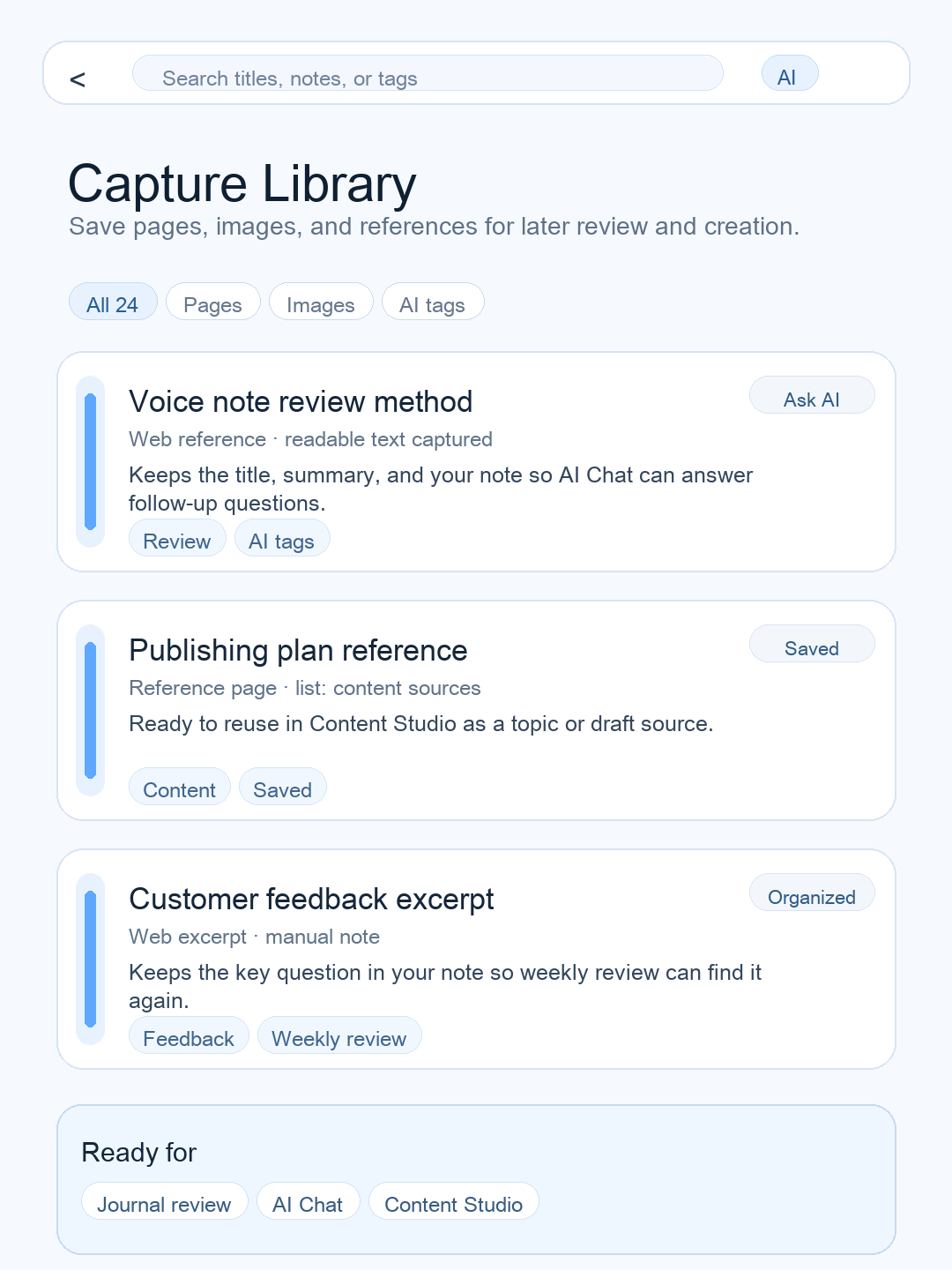
移动端已保存资料列表
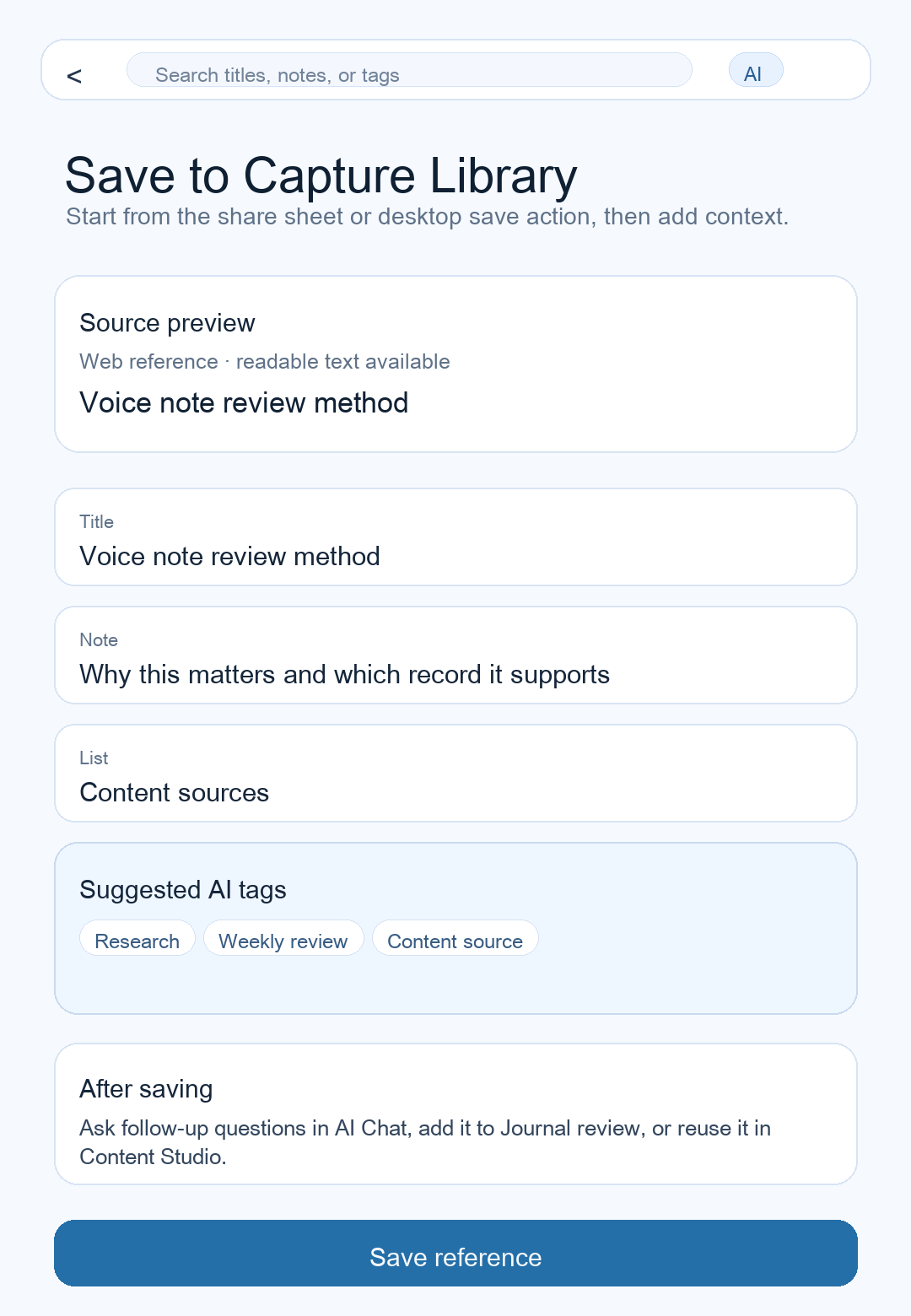
移动端保存动作示例
完整步骤
选择保存入口
如果要在浏览器里收集资料,先从 Chrome 应用商店安装 Vowise Capture。当前页面用工具栏按钮保存;选中文本、链接和图片用右键菜单保存。移动端分享面板和桌面端保存路径可以把笔记或资料发送到 Vowise;获批管理员另有受保护的网页版入口。普通 Web 账号不会看到收集库。若无法读取正文,也要保留链接和你的备注。
轻量整理
只有未来检索真的需要时,才添加列表、标签或收藏。如果 Vowise 自动建议标签,把它当成检索提示,不符合意图的直接修改。
在下游任务中使用
把保存资料连接到日记复盘、AI Chat 问题或内容草稿里。
补充说明
收集库不是垃圾桶
少存一点,但意图更清楚。每个保存项都应该回答“以后为什么有用”。
- 长期主题用列表。
- 跨主题检索用标签。
- 个人理解写在备注里。
在 Chrome 中使用 Vowise Capture
Vowise Capture 是收集库的浏览器扩展入口。它使用当前 Chrome 中已登录的 Vowise Web 会话,所以正常流程是:先在 Chrome 登录 Vowise,安装扩展,通过工具栏或右键菜单保存,再到 Vowise 原生客户端检查保存结果。获批管理员可以使用受保护的网页版;普通 Web 账号不会获得收集库入口。
- 当前页面就是来源时,用工具栏按钮保存。
- 选中文本、链接和图片使用右键菜单保存。
- 趁上下文还清楚时补一句短备注。
- 保存后在原生客户端打开收集库,继续整理、复盘和复用这条资料。
- 公开发现文件不会宣传受保护的网页版产品名称或路由;本教程只说明原生客户端和集成工作流。
分享到 Vowise 与自动标签
收集库最适合快速收集、轻量整理。先用分享到 Vowise 的路径保存来源,再让标签帮助检索,但不要让自动标签替代你的判断。
- 网页、笔记、图片和资料可以用分享面板或保存动作进入 Vowise。
- 自动标签是搜索和分组建议,不是最终标签。
- 保存资料之后可以支撑 AI Chat、Journal 复盘或内容工作室草稿。
关联功能路径
这篇教程完成后,不应该停在这里。下面是它自然连接到的功能和下一步。