
Захват голосовых заметок на мобильном устройстве
Используйте мобильный захват и плавающую кнопку для мыслей, полевых заметок, быстрых напоминаний, поиска, избранного, чата с ИИ и передачи в журнал.
- Аудитория
- Пользователи, которые в первую очередь используют мобильные устройства и捕捉ают идеи вне рабочего места.
- Время
- 15 минут
- Уровень
- Начальный уровень
Сценарий
Сначала проверьте, для какого рабочего процесса создано это руководство, затем переходите к шагам.
Как основатель, перемещающийся между встречами, я хочу捕捉ать мысль, прежде чем она исчезнет, и просматривать ее позже на настольном компьютере.
Вы можете записать или импортировать мобильную заметку, правильно использовать каждое направление плавающей кнопки и решить, должна ли завершенная запись стать записью, поиском, избранным, чатом с ИИ или записью в журнале.
Обзор функций
Сначала посмотрите связанные экраны и короткое руководство. Этот раздел показывает точку входа, ожидаемый результат и следующий путь.
1
Элементы
1
Экраны
0
Видео
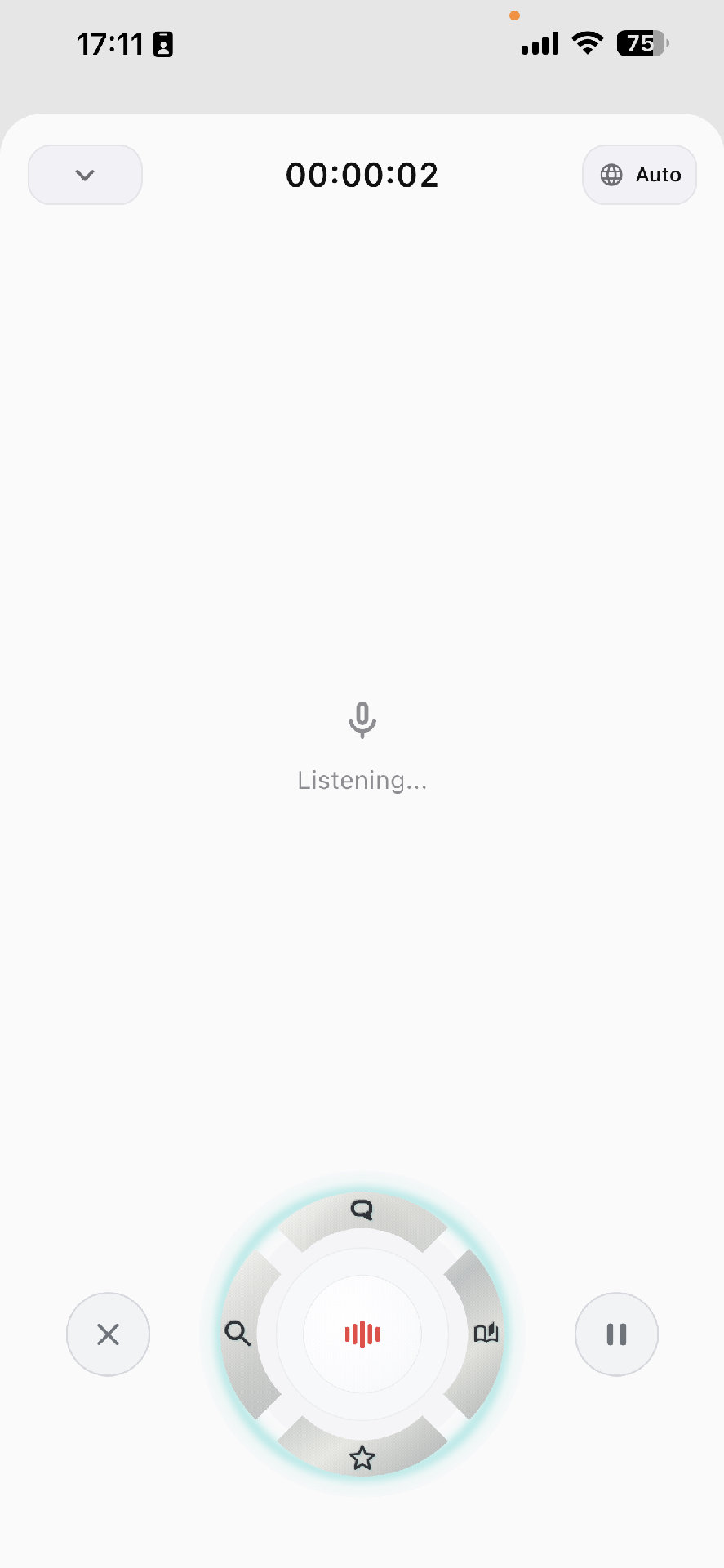
Колесо действий плавающего шара на мобильном устройстве
Шаги
Открыть поверхность мобильного захвата
Используйте установленное мобильное приложение или поддерживаемый путь импорта/общения, доступный в вашей текущей сборке. Когда активен захват в реальном времени, мобильная плавающая кнопка появляется как основной контроллер захвата.
Прочитайте мобильную плавающую кнопку перед нажатием
Мобильная плавающая кнопка - это колесо завершения захвата, а не постоянно активная настольная плавающая кнопка. Центр завершает запись как обычную запись. Боковые кнопки вне колеса отменяют или приостанавливают/возобновляют. Четыре направления колеса останавливают запись и отправляют расшифровку в конкретное следующее действие.
Выберите правильное направление колеса
Используйте четыре направления только тогда, когда вы уже знаете следующую задачу. Вверху открывает чат с ИИ с завершенной расшифровкой в качестве контекста, слева ищет расшифровку в браузере, справа структурирует запись в ежедневный журнал, внизу сохраняет как избранное с блоками ИИ, когда они доступны.
Держите это кратким и помеченным по намерению
Для мобильного захвата сначала говорите о контексте: где вы находитесь, что произошло и что требует действий.
Просмотрите позже на большом экране
Используйте мобильное устройство для быстрого захвата, а настольный компьютер или веб-браузер для глубокого обзора, редактирования и организации.
Детали
Карта действий мобильной плавающей кнопки
Мобильная плавающая кнопка появляется внутри экрана захвата. Она оптимизирована для решения, что делать с текущей записью в момент ее остановки.
- Центр: остановить, обработать и сохранить как запись.
- Верхний сектор: остановить, обработать, затем открыть чат с ИИ с контекстом записи и автоматически отправленным начальным сообщением.
- Левый сектор: остановить, обработать, затем открыть внешний поиск в браузере с использованием обработанной расшифровки.
- Правый сектор: остановить, обработать, затем структурировать расшифровку в запись ежедневного журнала.
- Нижний сектор: остановить, обработать, затем сохранить результат как избранное и открыть детали избранного, когда оно будет готово.
- Внешние левые и правые кнопки отделены от колеса: отмена/отбрасывание и приостановка/возобновление.
Чем мобильное отличается от настольных плавающих элементов управления
Не переносите привычки использования настольной плавающей кнопки напрямую на мобильное устройство. Элементы управления для настольного компьютера предназначены для ввода между приложениями и работы с длинными текстами; элементы управления для мобильного устройства围绕 текущую сессию записи и следующее назначение после остановки.
- Действия на мобильных устройствах обычно сначала останавливают и обрабатывают текущую запись.
- Горячие клавиши и плавающие элементы управления настраиваются в настройках десктопной версии.
- Если вы хотите просто приостановить, используйте внешнюю кнопку паузы, а не сектор колесика.
- Если вы не уверены, куда должна пойти заметка, используйте центральную кнопку остановки, а затем решите позже в разделе "Записи".
Шаблон мобильного захвата
Надежная мобильная заметка начинается с контекста, затем излагается наблюдение, и называется следующее действие.
- Контекст: где и почему это важно.
- Наблюдение: что вы заметили.
- Действие: что должно произойти дальше.
Связанные пути функций
Это руководство не должно быть тупиком. Ниже естественные следующие функции и рабочие процессы.
Как найти старые голосовые заметки и транскрипты
Найдите старую голосовую заметку или транскрипт, сузив список записей Vowise, открыв вероятный источник и проверив исходный транскрипт перед повторным использованием.
Сохранение и повторное использование Избранного
Превратите важные моменты транскрипций, заметки, вопросы, ссылки и действия в переиспользуемые карточки.
Диалог с транскриптом: вопросы ИИ и проверка ответов
Задавайте ИИ вопросы по транскрипту, отделяйте исходные факты от выводов и проверяйте решения, цитаты, даты и следующие действия перед повторным использованием.