
Карта возможностей Vowise
Понимайте, что помогает делать Vowise: запись, транскрибация, организация, обзор, создание контента, использование нескольких платформ и настройка параметров.
- Аудитория
- Пользователи и команды, которым нужно понять все возможности Vowise перед выбором рабочего процесса.
- Время
- 24 минуты
- Уровень
- Все уровни
Сценарий
Сначала проверьте, для какого рабочего процесса создано это руководство, затем переходите к шагам.
Как руководитель команды, оценивающий Vowise, я хочу иметь карту возможностей, чтобы выбрать правильный рабочий процесс для встреч, заметок, обзоров, черновиков, настроек и интеграций.
Вы можете назвать основные семейства функций, знать, где они находятся, и решить, какой учебник открыть следующим.
Обзор функций
Сначала посмотрите связанные экраны и короткое руководство. Этот раздел показывает точку входа, ожидаемый результат и следующий путь.
2
Элементы
1
Экраны
1
Видео
Карта функций платформы
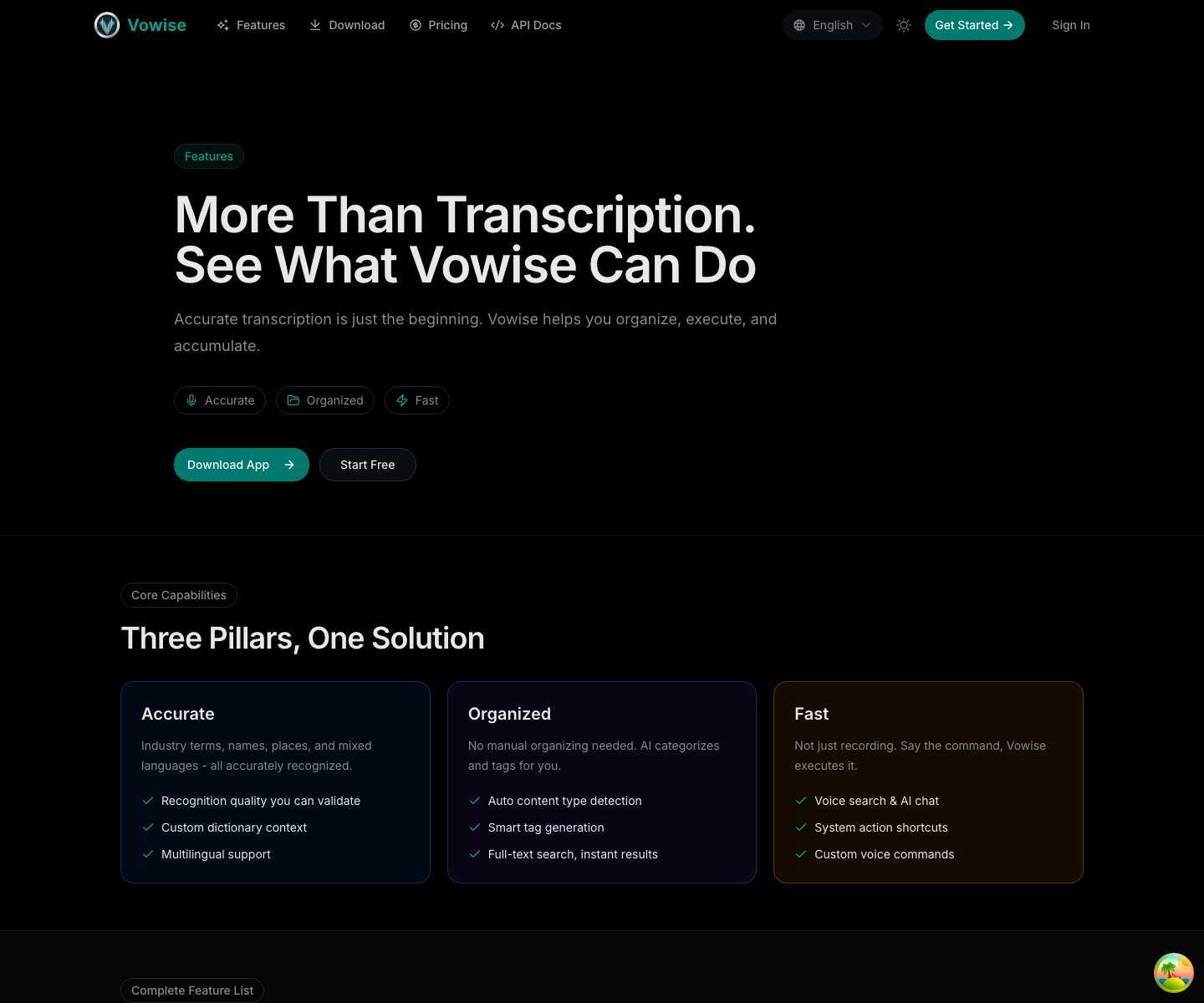
Тур по карте функций
Шаги
Начните с захвата и транскрибации
Самый надежный публичный путь по-прежнему остается захват аудио, его транскрибация, при необходимости оптимизация с помощью ИИ и сохранение как доступной для поиска записи.
Разделите инструменты обработки и инструменты обзора
Шаблоны, записи словаря и оптимизация с ИИ формируют вывод. Обзор журнала, AI Chat, память и создание контента помогают вам переиспользовать вывод.
Сопоставьте функцию с правильным интерфейсом
Веб, настольное приложение, мобильное приложение, API и Shortcuts созданы для разных задач. Используйте настольное приложение для длительного захвата, мобильное - для быстрых заметок, веб - для обзора, а API или Shortcuts для повторяющихся процессов.
Детали
Основные рабочие процессы
Большинство пользователей начинают с одного и того же цикла: захватывают что-то, превращают в текст, очищают, сохраняют туда, где можно будет найти снова, и решают, должно ли это стать материалом для обзора, переиспользуемыми знаниями или контентом.
- Захват аудио, загрузка, транскрибация и сохраненные записи.
- Мобильный захват и мобильное плавающее колесо действий для поиска, AI Chat, Journal и избранного.
- Оптимизация с ИИ: пунктуация, структура, заголовки, теги и более чистый вывод.
- Шаблоны подсказок для повторяющихся форматов, таких как заметки о встречах, задачи, журналы, краткие сводки и резюме.
- Управление записями: именование, поиск, группировка, избранное и история переиспользуемых транскрипций.
- Библиотека захвата, Vowise Capture для Chrome, синхронизация буфера обмена, синхронизация медиа, субтитры и ссылки с подтвержденным источником.
- AI Chat, живые диалоги с ИИ, AI Memory и контекст ассистента.
- Journal, журнал осознанности, периодические сводки, Remark, триггеры и ежедневные циклы рефлексии.
- Студия контента, запланированные темы, генерируемые черновики, проверка изображений/медиа, API-ключи, Shortcuts и триггеры автоматизации.
Каркас рабочего процесса
Используйте эту карту, чтобы увидеть, как записи перемещаются через Vowise. Стрелки показывают обычный путь, а не обязательный порядок.
flowchart LR
  Capture["Захват\nРабочий стол, мобильное устройство, браузер, загрузка, буфер обмена"] --> Record["Запись\nТранскрипция, заголовок, теги, источник"]
  Record --> Shape["Обработка\nШаблоны, словарь, очистка ИИ"]
  Shape --> Review["Обзор\nJournal, сводки, журнал осознанности"]
  Record --> Reuse["Повторное использование\nИзбранное, библиотека захвата, AI Chat"]
  Reuse --> Create["Создание\nСтудия контента, черновики, запланированные темы"]
  Review --> Create
  Settings["Настройки\nРазрешения, ключи, память, синхронизация"] --> Capture
  Settings --> Reuse
Матрица возможностей
Используйте эту матрицу, если вы не уверены, какое руководство открыть следующим.
| Задача | Основная платформа | Основные возможности | Начните с |
|---|---|---|---|
| Захват голосовой заметки или встречи | Desktop, мобильное устройство, веб | Запись, импорт, язык, пауза/продолжение, транскрипция | Первая запись или мобильный захват |
| Улучшить вывод транскрипции | Веб, настройки десктопа | Шаблоны, пользовательский словарь, оптимизация ИИ, заголовки и теги | Шаблоны подсказок или Пользовательский словарь |
| Найти и повторно использовать запись | Веб-консоль | Записи, поиск, фильтры, Избранное, ссылки на источники | Управление записями или Избранное |
| Сохранить внешние ссылки | Расширение Chrome, веб, импорт из мобильного устройства | Библиотека захвата, ИИ-теги, сохраненные источники, материал из буфера обмена | Библиотека захвата |
| Просмотреть день или период | Веб, мобильное устройство | Журнал, подписи к медиа, сводки за период, Журнал осознанности, Замечания | Просмотр Журнала, сводки по медиа, Журнал осознанности |
| Задать вопрос ИИ с контекстом | Веб, детали записи, передача с мобильного устройства | AI Chat, живые разговоры с ИИ, контекст памяти ИИ | Записи AI Chat или Живые разговоры |
| Создать публичный или командный контент | Веб-консоль | Студия контента, запланированные темы, черновики, сгенерированные изображения, проверка источников | Создание контента или Студия контента |
| Автоматизация или интеграция | API, Сочетания клавиш, настройки | Ключи API, сочетания клавиш, голосовые команды, триггеры и рабочие процессы платформы | Ключи API или Триггеры автоматизации |
Как функции связаны
Каждая функция выполняет свою задачу. Словарь и шаблоны улучшают текущий вывод; журнал, чат, память и создание контента помогают повторно использовать результаты позже.
- Пользовательский словарь полезен для имен, аббревиатур и терминов продукта, но пользователи должны проверять его с помощью реальных примеров.
- AI Chat полезен, когда вы хотите задать вопросы о записи или сохраненном источнике.
- AI Memory предназначена для постоянных предпочтений и контекста, а не для каждой временной мысли.
- Журнал, Журнал осознанности и синхронизация медиа помогают связывать ежедневные размышления с фотографиями, заметками и последующими действиями.
- Замечания делают Журнал осознанности конкретным: быстрая голосовая или текстовая заметка превращает нечеткую деятельность в полезное утверждение о том, чем вы на самом деле занимались.
- Синхронизация буфера обмена предназначена для скопированного текста, ссылок, фрагментов, изображений из буфера обмена и переводов; синхронизация фото/видео медиа остается в пути Журнал/медиа.
Платформо-специфические интерфейсы
Некоторые элементы управления имеют смысл только на одной платформе. Документация должна сообщать пользователям, какой интерфейс открыть, а не подразумевать, что все настройки доступны везде.
- Десктоп: глобальные горячие клавиши, микрофон/аудио устройство, звуковая обратная связь, тема, ключ API, голосовые команды и настройки跨平台 аккаунта.
- Расширение Chrome: захват с панели инструментов для текущей страницы, захват по правому клику для выделенного текста, ссылок и изображений, а также прямой путь к Библиотеке захвата.
- Мобильное устройство: профиль, язык приложения, язык записи, тариф и использование, синхронизация медиа, память, интеграции задач, конфиденциальность, настройки устройства, ключи разработчика и управление данными.
- Веб-консоль: Playground, Записи, Избранное, Дневник, Создание контента, Кредиты, Приглашения, API-ключи, Заказы и Память. Библиотека захвата остаётся в нативных клиентах и доступна в веб-версии только одобренным администраторам.
Выберите следующий учебник
Если вы новичок, продолжайте с вашей первой записи. Если вы уже что-то записали, откройте настройки, шаблоны, словарь или просмотрите в зависимости от желаемого результата.
- Нужна лучшая орфография? Откройте Пользовательский словарь.
- Нужен другой формат вывода? Откройте Шаблоны подсказок.
- Нужно повторно использовать запись позже? Откройте Журнал, AI Chat, Библиотеку захвата или Создание контента.
Связанные пути функций
Это руководство не должно быть тупиком. Ниже естественные следующие функции и рабочие процессы.
Настройте правильные параметры
Используйте справочник настроек перед изменением параметров захвата, ИИ, биллинга или интеграций.
Попробуйте первую запись
Используйте короткий безопасный образец, чтобы изучить цикл от захвата до расшифровки.
Выбор кроссплатформенного рабочего процесса
Решите, когда использовать настольную версию, мобильное приложение, API или Shortcuts.