
Использовать журнал осознанности
Объедините ежедневные действия, привычки, сеансы практики, Remark, триггеры и обзор журнала в один рабочий процесс рефлексии.
- Аудитория
- Пользователи, которые хотят запускать, приостанавливать, останавливать, описывать и просматривать записи ежедневной активности из приложения, виджетов, Live Activities, Journal или Shortcuts.
- Время
- 16 минут
- Уровень
- Начальный уровень
Сценарий
Сначала проверьте, для какого рабочего процесса создано это руководство, затем переходите к шагам.
Как пользователь самостоятельного обзора, я хочу, чтобы правильный триггер журнала осознанности открывал точную ежедневную запись, которую мне нужно, не теряя таймер, дату или контекст обзора.
Вы можете выбрать правильный триггер, использовать Remark для описания того, что вы делаете на самом деле, управлять активным таймером, открывать dated записи из Journal и решать, что становится задачей, привычкой, воспоминанием или более длительной рефлексией.
Обзор функций
Сначала посмотрите связанные экраны и короткое руководство. Этот раздел показывает точку входа, ожидаемый результат и следующий путь.
2
Элементы
2
Экраны
0
Видео
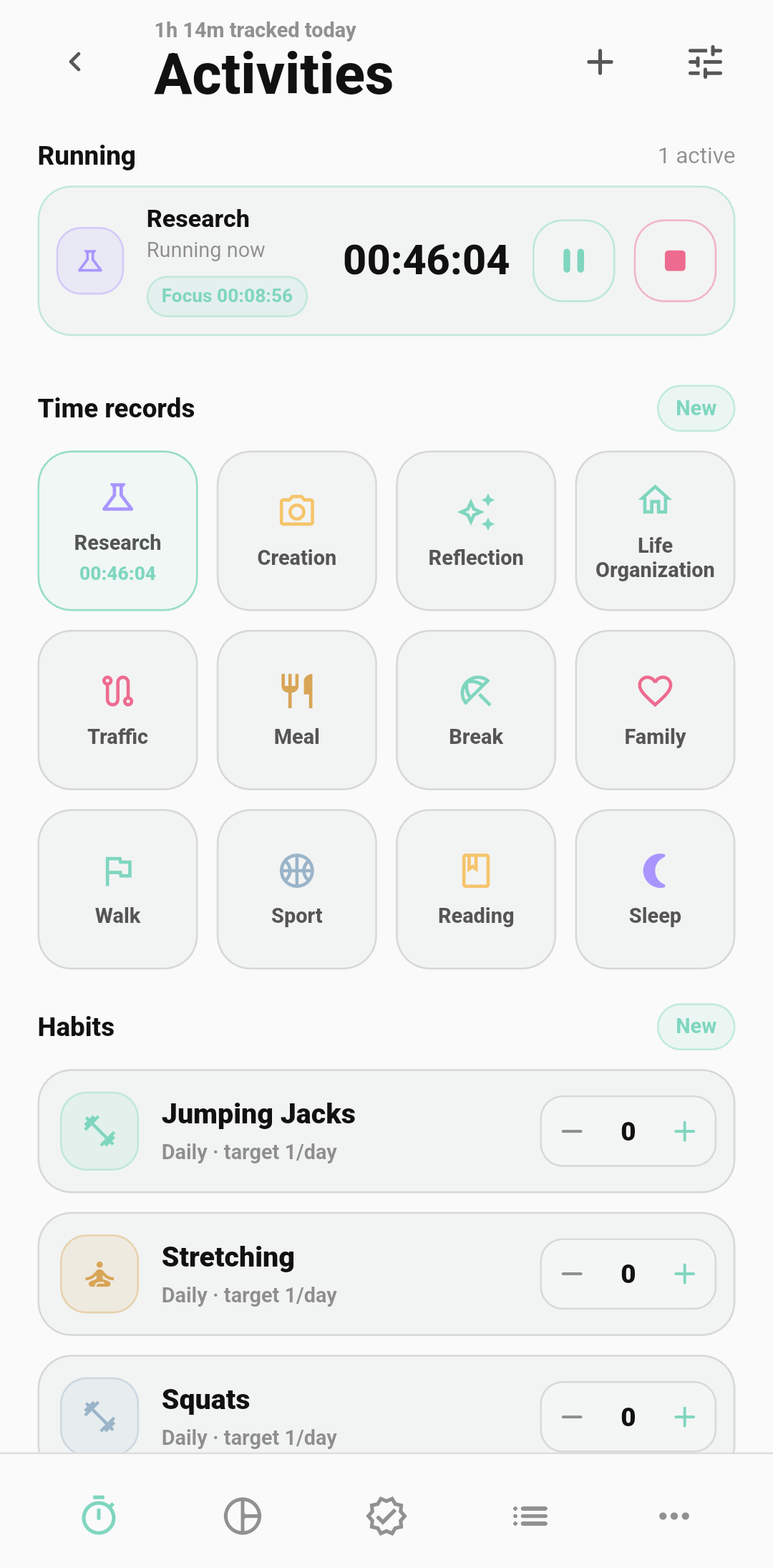
Пример журнала осознанности для Android
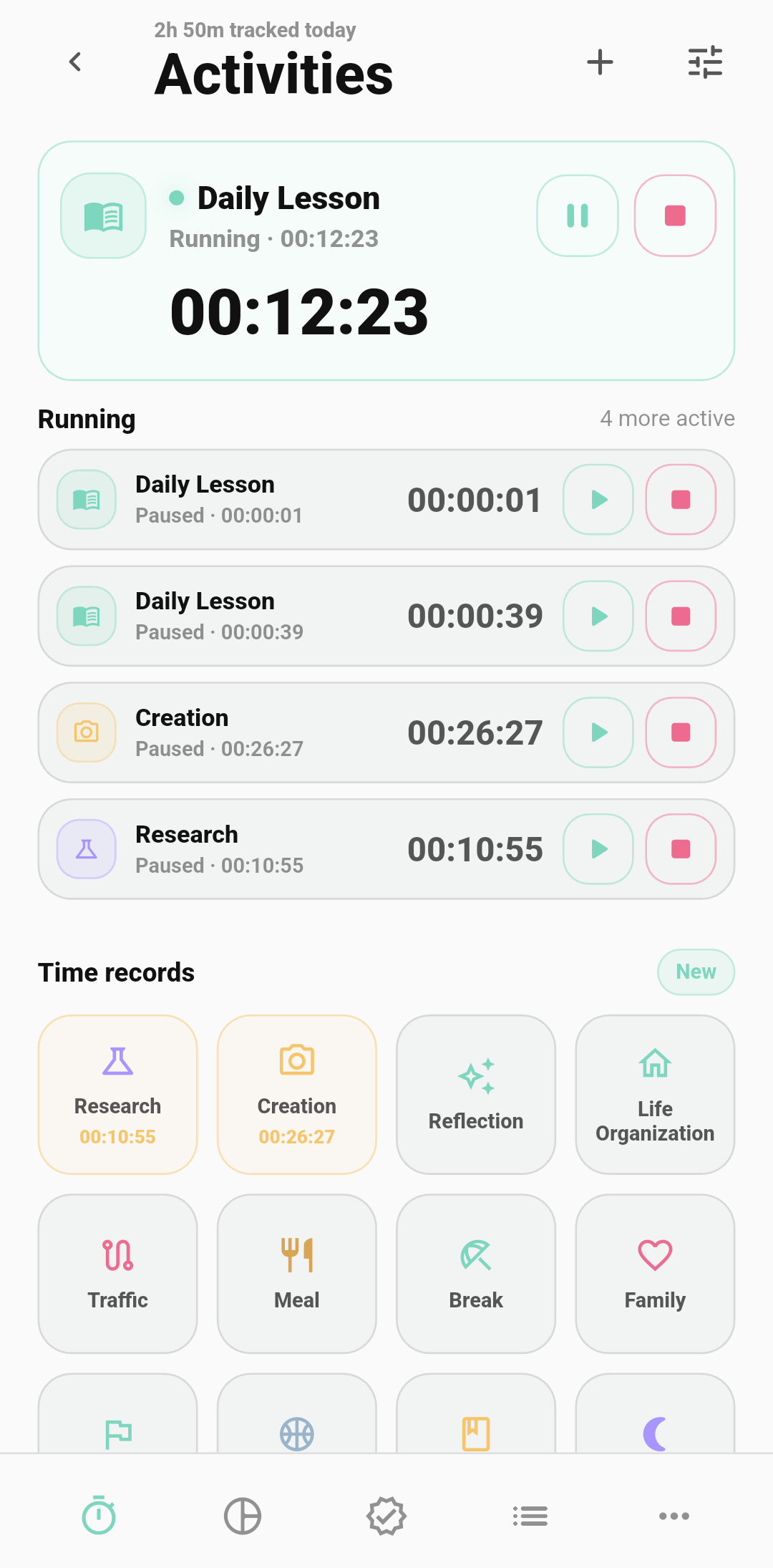
Пример плавающего таймера
Шаги
Сначала выберите источник триггера
Используйте обычную страницу журнала осознанности, когда вы просматриваете вручную. Используйте мобильный виджет для быстрого открытия, постоянное уведомление Android или Live Activity iOS для работающего таймера, Journal для dated обзора и Shortcuts или глубокие ссылки только тогда, когда вы хотите повторяемое внешнее действие.
Создать одно мероприятие за день
Откройте журнал осознанности и добавьте наименьшую полезную запись: timed activity, отметку о привычке, сеанс практики или задачу, которую вы хотите запомнить. Тип активности определяет режим, например Research или Creation; Remark опишет конкретное действие, которое вы выполняете внутри этого режима.
Используйте Remark для конкретизации активности
Remark отвечает на вопрос: что я на самом деле делаю прямо сейчас? Нажмите поле Remark и введите одну или две строки или используйте микрофон для диктовки быстрой голосовой заметки. Это самый простой способ превратить широкую активность, такую как Research, Creation, Practice или Break, в конкретную запись, которую вы сможете понять позже.
Управляйте активным таймером с любой поверхности
Когда таймер уже запущен, используйте уведомление, Live Activity, плавающий таймер или страницу журнала осознанности для приостановки, возобновления, переключения или остановки. Open безопасен для проверки; stop записывает завершенный интервал; pause сохраняет запись активной, но не считает время.
Откройте записи и отфильтруйте период
Используйте триггер records, когда вы хотите, чтобы дата или период открылись напрямую. Journal может открыть соответствующий день, неделю, месяц или год, а расширенные ссылки могут включать date, entryDate, period, startDate или endDate перед фильтрацией по типу, группе, статусу, тегу, тексту поиска или длительности.
Добавляйте теги, группу и статус после Remark
Для timed записи подтвердите время начала и окончания. Для running записи сначала отредактируйте время начала, а затем скорректируйте интервалы после приостановки или остановки. Используйте теги, группу, статус, место или детали длительности только после того, как Remark захватил реальный контекст.
Используйте представление, отвечающее на вопрос
Используйте список для деталей, круговое представление для смешения категорий, календарь для последовательности, столбчатое представление для итогов, временную шкалу для порядка и сетчатое представление для быстрого просмотра.
Просмотрите это внутри Journal
Откройте соответствующую ежедневную, еженедельную, ежемесячную или ежегодную запись Journal. Vowise может показать модуль журнала осознанности для того же периода, отдельно от заметок, фотографий, голосового ввода, AI facts и сводки. Если вам нужно проверить исходные записи, используйте точку входа Journal для открытия журнала осознанности с тем же диапазоном дат.
Используйте расширенные ссылки только для повторяемых рабочих процессов
Для Shortcuts, виджетов или другого доверенного запускателя используйте формат ссылки журнала осознанности только после тестирования его один раз с неприватным контентом. Используйте open для навигации, start для новой активности, records для обзора записей и pause-active, resume-active или stop-active для управления существующим активным таймером.
Детали
Что означает Remark
Remark — это конкретное описание, прикрепленное к записи журнала осознанности. Тип активности говорит о том, в каком режиме вы находитесь; Remark говорит о том, что на самом деле происходит внутри этого режима.
- Research может стать: сравнением обратной связи по онбордингу от трех пользователей.
- Creation может стать: черновиком страницы документации для триггеров журнала осознанности.
- Practice может стать: прослушиванием одного урока английского и отметкой сложных предложений.
- Break может стать: прогулкой на улице без просмотра телефона.
Как быстро записать Remark
Вам не нужно прерывать деятельность для длинной записи в журнале. Откройте поле Remark, введите короткую строку или нажмите микрофон и говорите естественно. Транскрипция добавляется в Remark, чтобы таймер сохранял свой конкретный контекст.
- Используйте Remark on start, когда вы хотите установить намерение перед запуском таймера.
- Используйте Remark on stop, когда вы хотите суммировать, что на самом деле произошло после сеанса.
- Типы активности могут включать Remark on start или Remark on stop индивидуально; Research и Creation являются хорошими примерами, потому что их названия слишком широкие без деталей.
- Предложения Remark повторяют предыдущие строки для одной и той же активности. Скрытие предложения удаляет его только из кандидатов; оно не удаляет прошлые записи.
Источники триггеров
Триггер — это просто точка входа, которая открывает журнал осознанности с запланированным действием. Большинству пользователей не нужно запоминать синтаксис ссылки; выберите поверхность, соответствующую моменту.
- Страница журнала осознанности: открытие, создание, редактирование, фильтрация, экспорт и ручной обзор.
- Мобильный виджет: быстрое открытие с главного экрана без изменения записи.
- Постоянное уведомление Android и Live Activity iOS: управление активным таймером с экрана блокировки или поверхности уведомлений.
- Journal: открывает тот же день, неделю, месяц или год, чтобы обзор и исходные записи оставались согласованными.
- Shortcuts или глубокие ссылки: создание повторяемой персональной автоматизации после того, как ручной путь станет понятным.
Справочник действий
Это действия, которые может запросить триггер. Относитесь к ним как к командам для пользователя, а не к магии в фоновом режиме.
- open: открывает журнал осознанности и не вносит изменений.
- start: запускает новую временную активность; activityTypeName может предварительно выбрать имя активности, когда лаунчер его знает.
- records: открывает представление записей; date и entryDate указывают на один день, а period с startDate и endDate указывают на неделю, месяц или год.
- toggle-active: переключает активный таймер между отсчетом и паузой, когда вам не важно, в каком состоянии он находится сейчас.
- pause-active и resume-active: точное управление текущим активным таймером, полезно из Live Activity или кнопок уведомлений.
- stop-active: завершает активный таймер, чтобы интервал можно было просмотреть и отредактировать позже.
Четыре вида активности
Журнал осознанности объединяет четыре вида ежедневной активности в одном месте. Они используют одинаковый список и процесс обзора, но каждый вид может иметь свое собственное поведение деталей.
- Запись времени: что вы сделали и когда это произошло.
- Привычка: повторяющееся поведение, которое вы хотите замечать или поддерживать.
- Практика: тренировка, изучение, репетиция или сознательное улучшение.
- Задача: независимый пункт действий, не подтип привычки.
Записи, фильтры и экспорт
Поверхность записей предназначена для анализа, а не только для хранения. Используйте ее для сужения периода, сравнения видов активности, поиска Remark и экспорта подмножества, поддерживающего обзор.
- Фильтры могут включать тип, вид, группу, статус, тег, текст поиска, текст Remark и длительность.
- Представления могут включать список, круговую диаграмму, календарь, гистограмму, временную шкалу и сетку.
- Строки истории и экспорт в CSV сохраняют Remark вместе с активностью, поэтому последующий обзор — это не просто общая длительность.
Как Journal использует журнал осознанности
Journal может включать записи журнала осознанности за тот же период в качестве структурированного контекста. Это не заменяет заметки, фотографии, голосовые вводы, ключевые факты или AI-резюме, и это не означает, что каждый таймер должен стать абзацем журнала.
- Ежедневные записи используют тот же день.
- Еженедельные, ежемесячные и ежегодные записи используют соответствующий диапазон дат.
- Если модуль пуст, сначала создайте или синхронизируйте записи журнала осознанности.
Синхронизация и границы безопасности
Триггеры открывают или управляют локальным рабочим процессом журнала осознанности. Доступность между устройствами по-прежнему зависит от аккаунта, доступа к плану, включенной синхронизации и завершения устройством своего обычного цикла сохранения или синхронизации.
- Автоматическая синхронизация журнала осознанности может поддерживать согласованность устройств Premium, но сам триггер не является доказательством синхронизации.
- Если запись журнала за определенную дату не показывает содержимого модуля, сначала откройте записи журнала осознанности за тот же период и проверьте, существуют ли записи локально.
- Для чувствительных названий активности предпочитайте open и ручной выбор вместо общего Shortcut, который раскрывает activityTypeName.
- Если deep link использует неизвестное действие, Vowise возвращается к открытию журнала осознанности, чтобы вы могли восстановить процесс вручную.
Связанные пути функций
Это руководство не должно быть тупиком. Ниже естественные следующие функции и рабочие процессы.
Понимайте триггеры
Используйте более общее руководство по триггерам, когда журнал осознанности является частью голосового виджета, Shortcut или автоматического потока.
Выберите путь платформы
Сравните мобильное приложение, настольную версию, API и Shortcuts перед подключением триггера к повседневному использованию.
Обзор в журнале
Используйте Journal, когда триггер должен открываться в тот же день, неделю, месяц или год для рефлексии.
Используйте API или Shortcuts
Создавайте повторяющиеся персональные запускатели только после того, как ручной поток журнала осознанности станет надежным.