
Capturar notas de voz no celular
Use a captura móvel e a bola flutuante móvel para pensamentos, anotações de campo, lembretes rápidos, pesquisa, Favoritos, Chat da IA e transferência para o Diário.
- Público
- Usuários focados em celular que capturam ideias longe da mesa.
- Tempo
- 15 minutos
- Nível
- Iniciante
Cenário
Comece pelo fluxo para o qual este guia foi criado antes de seguir os passos.
Como fundador caminhando entre reuniões, quero capturar um pensamento antes que ele desapareça e revisá-lo mais tarde na área de trabalho.
Você pode gravar ou importar uma nota móvel, usar corretamente cada direção da bola flutuante e decidir se a gravação final deve se tornar um registro, pesquisa, Favorito, Chat da IA ou entrada do Diário.
Tour de recursos
Veja primeiro as telas relevantes e o guia curto antes de seguir os passos. Esta seção destaca o ponto de entrada, o resultado esperado e o próximo caminho.
1
Itens do guia
1
Telas
0
Vídeo
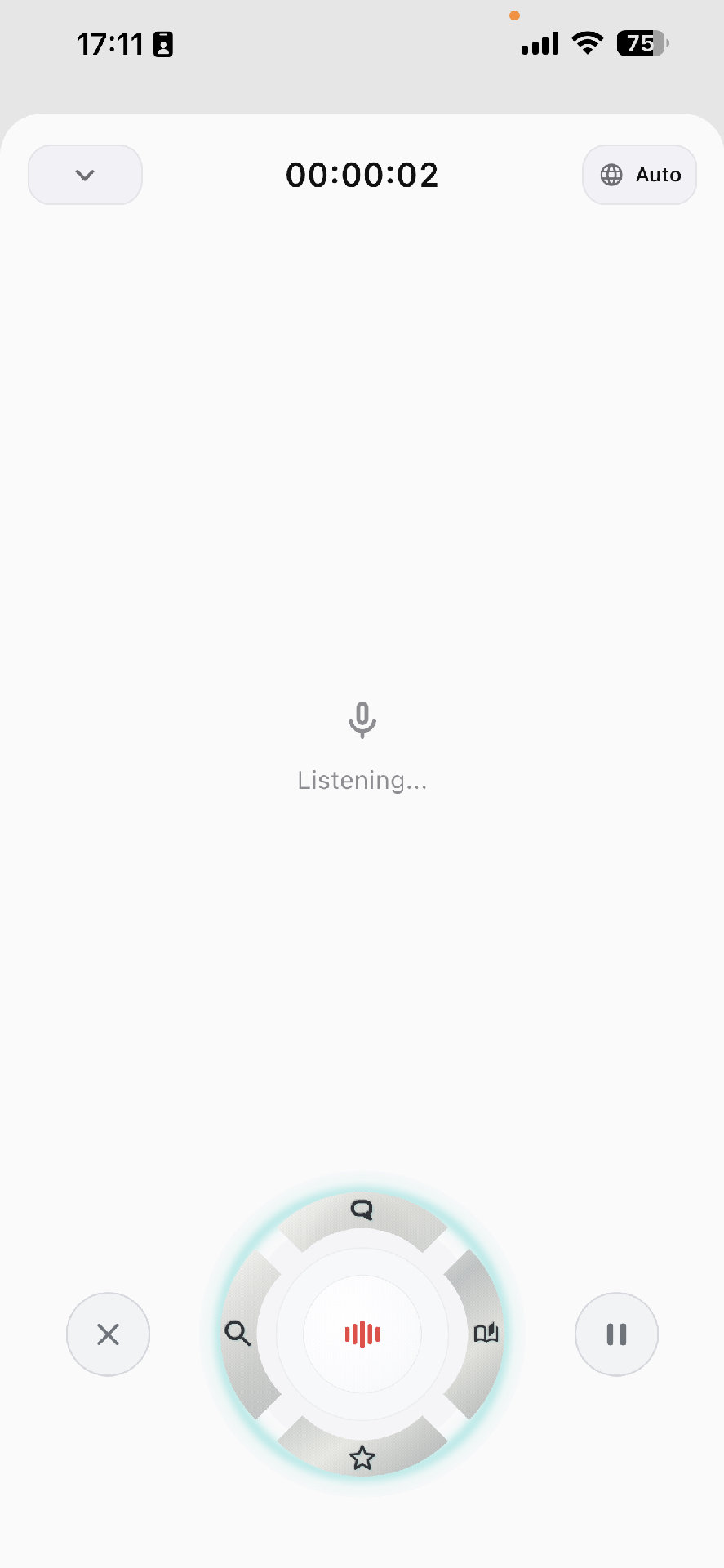
Roda de ação da bola flutuante móvel
Passos
Abrir a superfície de captura móvel
Use o aplicativo móvel instalado ou o caminho de compartilhamento/importação suportado disponível na sua compilação atual. Quando a captura ao vivo está ativa, a bola flutuante móvel aparece como o controlador principal de captura.
Leia a bola flutuante móvel antes de tocar
A bola flutuante móvel é uma roda de conclusão de captura, não a mesma bola flutuante sempre ativa da área de trabalho. O centro finaliza a gravação como um registro normal. Os botões laterais fora da roda cancelam ou pausam retomam. As quatro direções da roda param a gravação e enviam a transcrição para uma próxima ação específica.
Escolha a direção correta da roda
Use as quatro direções apenas quando você já sabe o próximo trabalho. O topo abre o Chat da IA com a transcrição final como contexto, a esquerda pesquisa a transcrição no navegador, a direita estrutura a gravação no Diário diário e a inferior salva como Favorito com blocos da IA quando disponível.
Mantenha curto e marcado por intenção
Para captura móvel, fale o contexto primeiro: onde você está, o que aconteceu e o que precisa de ação.
Revisar mais tarde em uma superfície maior
Use o celular para velocidade de captura e área de trabalho/web para revisão mais profunda, edição e organização.
Detalhes
Mapa de ação da bola flutuante móvel
A bola flutuante móvel aparece dentro da tela de captura. É otimizada para decidir o que fazer com a gravação atual no momento em que você para.
- Centro: pare, processe e salve como um registro.
- Setor superior: pare, processe, depois abra o Chat da IA com o contexto do registro e uma mensagem inicial enviada automaticamente.
- Setor esquerdo: pare, processe, depois abra uma pesquisa externa no navegador usando a transcrição processada.
- Setor direito: pare, processe, depois estrutura a transcrição na entrada do Diário diário.
- Setor inferior: pare, processe, depois salve o resultado como Favorito e abra os detalhes do Favorito quando estiver pronto.
- Os botões esquerdo e direito fora da roda são separados da roda: cancela/descarta e pausa/retoma.
Como o celular difere dos controles flutuantes da área de trabalho
Não transfira os hábitos da bola flutuante da área de trabalho diretamente para o celular. Os controles da área de trabalho são projetados para entrada entre aplicativos e trabalho de longo formato; os controles móveis são projetados em torno da sessão de captura atual e do próximo destino após parar.
- As ações móveis geralmente param e processam a gravação atual primeiro.
- Os atalhos da área de trabalho e os controles flutuantes são configurados nas configurações da área de trabalho.
- Se você só quiser pausar, use o botão de pausa externo, não um setor da roda.
- Se você não tem certeza para onde a nota deve ir, use o parar central e decida mais tarde nos Registros.
Padrão de captura móvel
Uma nota móvel confiável começa com o contexto, depois afirma a observação e nomeia a próxima ação.
- Contexto: onde e por que isso importa.
- Observação: o que você notou.
- Ação: o que deve acontecer a seguir.
Caminhos de recursos conectados
Este tutorial não deve terminar aqui. Estes são os próximos recursos e fluxos naturais.
Como encontrar notas de voz e transcrições antigas
Encontre uma nota de voz ou transcrição antiga filtrando seus registros do Vowise, abrindo a fonte provável e verificando a transcrição original antes de reutilizá-la.
Salvar e reutilizar Favoritos
Transforme momentos importantes de transcrição, notas, perguntas, referências e ações em cartas reutilizáveis.
Conversar com uma transcrição: perguntar à IA e verificar respostas
Faça perguntas à IA sobre uma transcrição, separe os fatos da fonte das inferências e confira decisões, citações, datas e próximas ações antes de reutilizar o conteúdo.