
Use o Registro de Consciência
Conecte ações diárias, hábitos, sessões de prática, Remark, gatilhos e revisão de journal em um fluxo de reflexão único.
- Público
- Usuários que desejam iniciar, pausar, parar, descrever e revisar registros de atividades diárias a partir do app, widgets, Atividades ao Vivo, Journal ou Atalhos.
- Tempo
- 16 minutos
- Nível
- Iniciante
Cenário
Comece pelo fluxo para o qual este guia foi criado antes de seguir os passos.
Como um usuário de autoavaliação, eu quero que o gatilho correto do Registro de Consciência abra o registro diário exato que preciso sem perder o cronômetro, data ou contexto de revisão.
Você pode escolher o gatilho correto, usar Remark para descrever o que está fazendo na verdade, controlar um cronômetro ativo, abrir registros datados do Journal e decidir o que se torna uma tarefa, hábito, memória ou reflexão mais longa.
Tour de recursos
Veja primeiro as telas relevantes e o guia curto antes de seguir os passos. Esta seção destaca o ponto de entrada, o resultado esperado e o próximo caminho.
2
Itens do guia
2
Telas
0
Vídeo
Exemplo de Registro de Consciência no Android
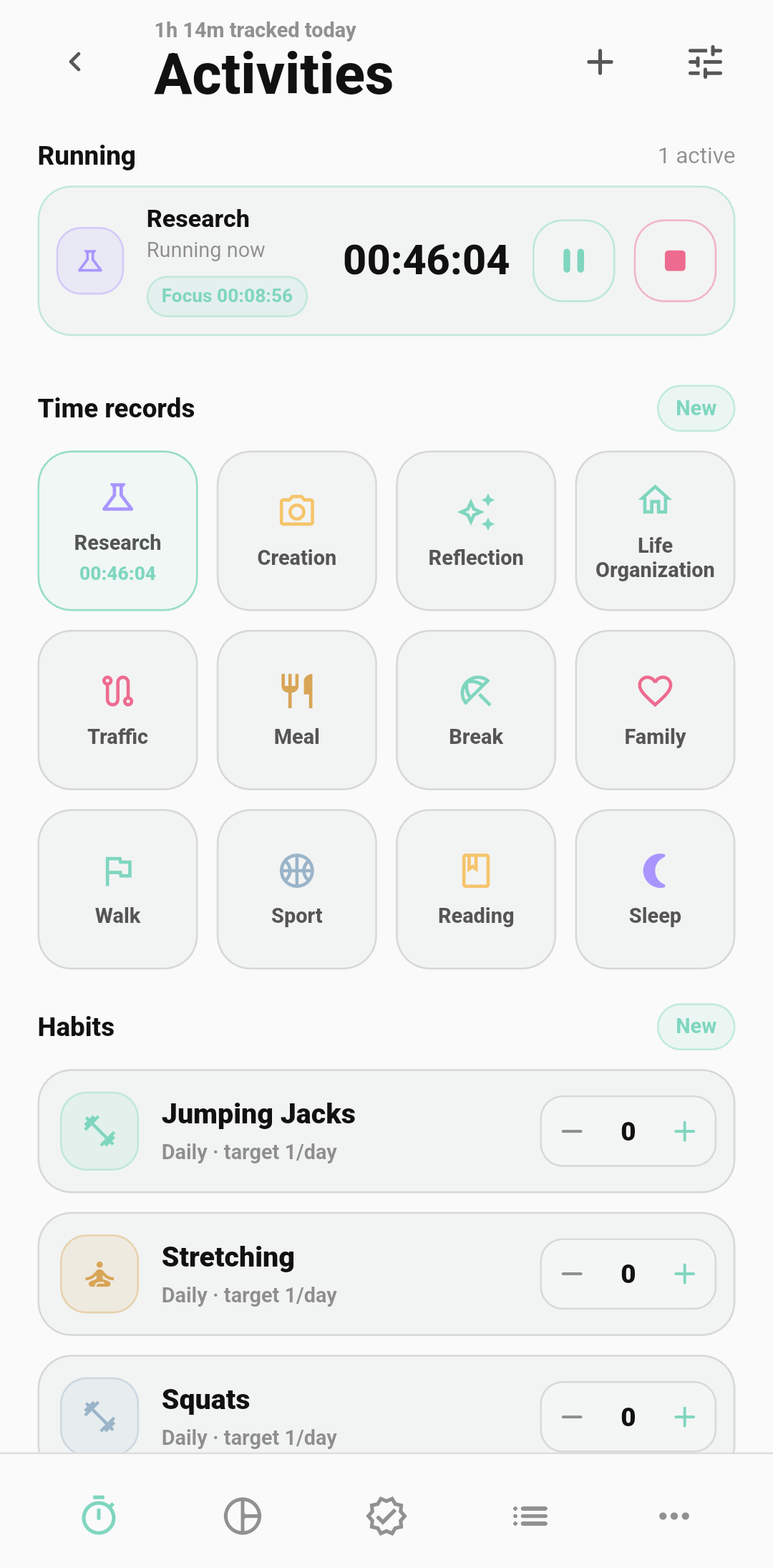
Exemplo de temporizador flutuante
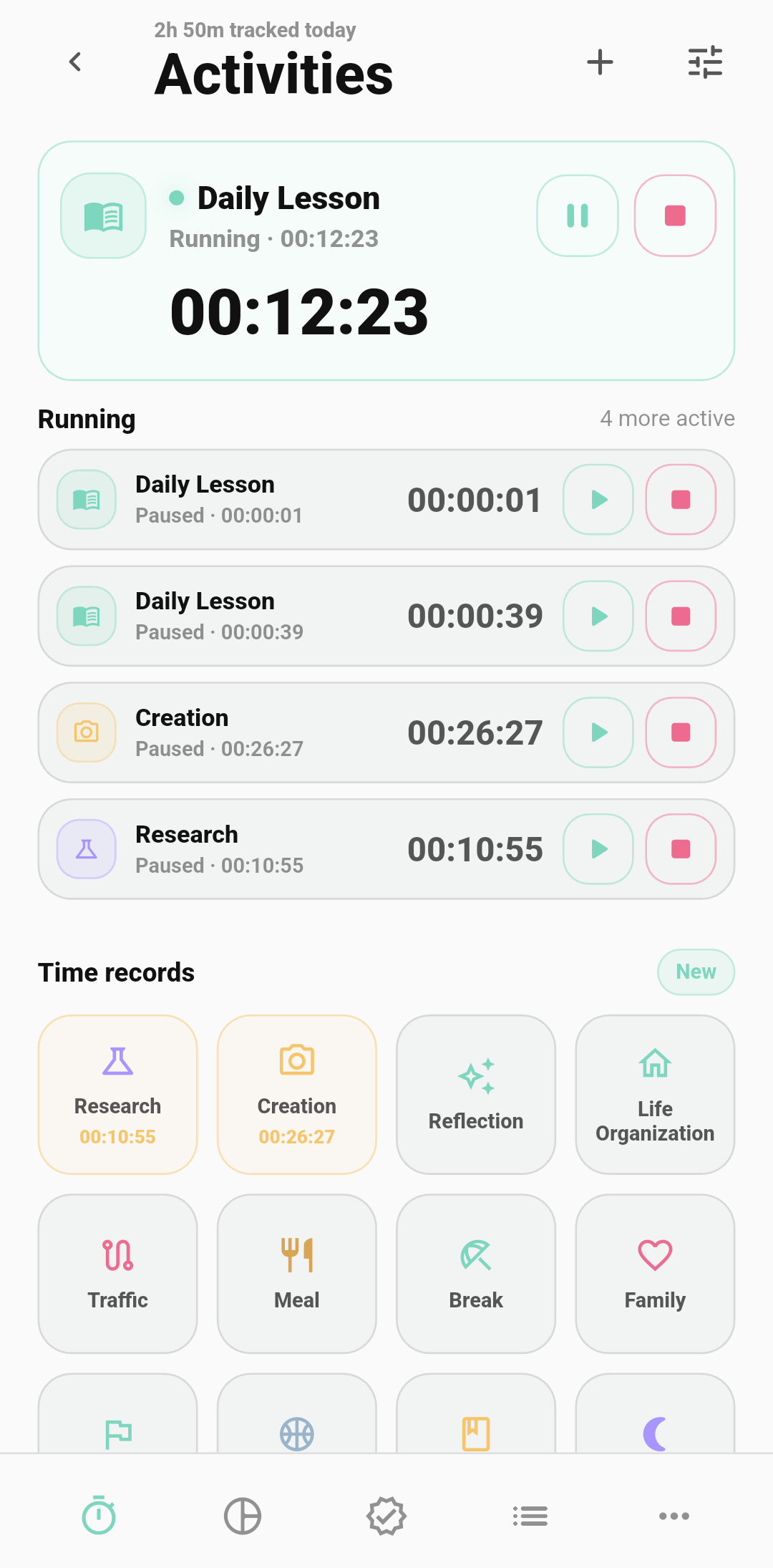
Passos
Escolha primeiro a fonte do gatilho
Use a página normal do Registro de Consciência quando estiver revisando manualmente. Use o widget móvel para abertura rápida, a notificação contínua do Android ou Atividade ao Vivo do iOS para um cronômetro em execução, Journal para uma revisão datada, e Atalhos ou links profundos apenas quando quiser uma ação externa repetível.
Criar uma atividade do dia
Abra o Registro de Consciência e adicione o registro útil mais pequeno: uma atividade cronometrada, um check-in de hábito, uma sessão de prática ou uma tarefa que queira lembrar. O tipo de atividade nomeia o modo, como Pesquisa ou Criação; o Remark descreverá a coisa específica que está fazendo dentro desse modo.
Use Remark para tornar a atividade concreta
O Remark responde à pergunta: o que estou fazendo na verdade agora? Toque no campo Remark e digite uma ou duas linhas, ou use o microfone para ditar uma nota de voz rápida. Esta é a maneira mais fácil de transformar uma atividade ampla como Pesquisa, Criação, Prática ou Pausa em um registro concreto que possa entender mais tarde.
Controle o cronômetro ativo de qualquer superfície
Quando um cronômetro já está em execução, use a notificação, Atividade ao Vivo, cronômetro flutuante ou página do Registro de Consciência para pausar, retomar, alternar ou pará-lo. Abrir é seguro para inspeção; parar escreve o intervalo concluído; pausa mantém o registro ativo mas não contando tempo.
Abrir registros e filtrar o período
Use o gatilho de registros quando quiser que uma data ou período abra diretamente. O Journal pode abrir o dia correspondente, semana, mês ou ano, e links avançados podem incluir data, entryDate, período, startDate ou endDate antes de filtrar por tipo, grupo, status, tag, texto de pesquisa ou duração.
Adicione tags, grupo e status após o Remark
Para um registro cronometrado, confirme o início e o horário final. Para um registro em execução, edite primeiro o horário de início e ajuste os intervalos após ser pausado ou parado. Use tags, grupo, status, lugar ou detalhes de duração apenas após o Remark ter capturado o contexto real.
Use a visualização que responde à pergunta
Use a lista para detalhes, visualização de pizza para mistura de categorias, calendário para consistência, visualização de barras para totais, linha do tempo para ordem e visualização de grade para escaneamento rápido.
Revisá-lo dentro do Journal
Abra a entrada diária, semanal, mensal ou anual correspondente do Journal. Vowise pode mostrar um módulo do Registro de Consciência para o mesmo período, separado de notas, fotos, entrada de voz, fatos de IA e resumo. Se precisar inspecionar os registros brutos, use o ponto de entrada do Journal para abrir o Registro de Consciência com o mesmo intervalo de datas.
Use links avançados apenas para fluxos de trabalho repetíveis
Para Atalhos, widgets ou outro lançador confiável, use o formato de link do Registro de Consciência apenas após testá-lo uma vez com conteúdo não privado. Mantenha aberto para navegação, início para uma nova atividade, registros para revisão e pausar-ativo, retomar-ativo ou parar-ativo para um cronômetro ativo existente.
Detalhes
O que Remark significa
Remark é a descrição concreta anexada a uma entrada do Registro de Consciência. O tipo de atividade diz a pista em que você está; o Remark diz o que está acontecendo na verdade dentro dessa pista.
- Pesquisa pode se tornar: comparando feedback de integração de três usuários.
- Criação pode se tornar: redigindo a página de documentação para gatilhos do Registro de Consciência.
- Prática pode se tornar: observando uma aula de inglês e marcando frases difíceis.
- Pausa pode se tornar: caminhando fora sem olhar para o telefone.
Como capturar um Remark rapidamente
Você não precisa interromper a atividade para uma entrada de journal longa. Abra o campo Remark, digite uma linha curta ou toque no microfone e fale naturalmente. A transcrição é anexada ao Remark para que o cronômetro mantenha seu contexto específico.
- Use Remark no início quando quiser definir a intenção antes do cronômetro começar.
- Use Remark no final quando quiser resumir o que realmente aconteceu após a sessão.
- Tipos de atividade podem habilitar Remark no início ou Remark no final individualmente; Pesquisa e Criação são bons exemplos porque seus nomes são muito amplos sem detalhes.
- Sugestões de Remark reutilizam linhas anteriores para a mesma atividade. Ocultar uma sugestão apenas a remove das candidatas; não exclui registros passados.
Fontes de gatilho
Um gatilho é simplesmente um ponto de entrada que abre o Registro de Consciência com uma ação pretendida. A maioria dos usuários não precisa memorizar a sintaxe do link; escolha a superfície que corresponde ao momento.
- Página do Registro de Consciência: abrir, criar, editar, filtrar, exportar e revisar manualmente.
- Widget móvel: abertura rápida da tela inicial sem alterar o registro.
- Notificação contínua do Android e Atividade ao Vivo do iOS: controle o cronômetro ativo da tela de bloqueio ou superfície de notificação.
- Journal: abre o mesmo dia, semana, mês ou ano para que a revisão e os registros brutos permaneçam alinhados.
- Atalhos ou links profundos: construa automação pessoal repetível após o caminho manual estar claro.
Referência de ação
Estas são as ações que um gatilho pode solicitar. Trate-as como comandos voltados para o usuário, não como mágica em segundo plano.
- open: abre o Registro de consciência e não altera nada.
- start: inicia uma nova ativ cronometrada; activityTypeName pode pré-selecionar o nome da atividade quando o launcher sabe qual é.
- records: abre a visualização de registros; date e entryDate direcionam para um dia específico, enquanto period com startDate e endDate direcionam para uma semana, mês ou ano.
- toggle-active: alterna o cronômetro ativo entre contagem e pausa quando você não se importa com o estado atual.
- pause-active e resume-active: controles precisos para o cronômetro ativo atual, úteis do Live Activity ou botões de notificação.
- stop-active: finaliza o cronômetro ativo para que o intervalo possa ser revisado e editado posteriormente.
Os quatro tipos de atividade
O Registro de consciência reúne quatro tipos de atividades diárias em um único lugar. Eles compartilham a mesma lista e fluxo de revisão, mas cada tipo pode ter seu próprio comportamento de detalhes.
- Registro de tempo: o que você fez e quando aconteceu.
- Hábito: um comportamento repetido que você deseja notar ou manter.
- Prática: treinamento, estudo, ensaio ou melhoria deliberada.
- Tarefa: um item de ação independente, não um subtipo de hábito.
Registros, filtros e exportação
A superfície de registros é para análise, não apenas armazenamento. Use-a para restringir um período, comparar tipos de atividade, buscar Remarks e exportar o subconjunto que suporta uma revisão.
- Os filtros podem incluir tipo, categoria, grupo, status, tag, texto de busca, texto de Remark e duração.
- As visualizações podem incluir lista, pizza, calendário, barra, linha do tempo e grade.
- As linhas de histórico e exportação CSV mantêm o Remark com a atividade, para que a revisão posterior não seja apenas um total de duração.
Como o Journal usa o Registro de consciência
O Journal pode incluir registros do Registro de consciência do mesmo período como contexto estruturado. Isso não substitui notas, fotos, entradas de voz, fatos-chave ou o resumo da IA, e não significa que cada cronômetro deve se tornar um parágrafo de journal.
- Os diários diários usam o mesmo dia.
- Os diários semanais, mensais e anuais usam o intervalo de datas correspondente.
- Se o módulo estiver vazio, crie ou sincronize primeiro os registros do Registro de consciência.
Sincronização e limites de segurança
Os gatilhos abrem ou controlam o fluxo de trabalho local do Registro de consciência. A disponibilidade entre dispositivos ainda depende da conta, acesso ao plano, sincronização ativada e do dispositivo concluir seu ciclo normal de salvamento ou sincronização.
- A sincronização automática do Registro de consciência pode manter os dispositivos Premium alinhados, mas um gatilho não é uma prova de sincronização por si só.
- Se uma entrada de Journal com data não mostrar conteúdo de módulo, abra primeiro os registros do Registro de consciência do mesmo período e verifique se os registros existem localmente.
- Para nomes de atividades sensíveis, prefira abrir e seleção manual em vez de um Shortcuts compartilhado que exponha activityTypeName.
- Se um deep link usar uma ação desconhecida, o Vowise recuará para abrir o Registro de consciência para que você possa recuperar manualmente.
Caminhos de recursos conectados
Este tutorial não deve terminar aqui. Estes são os próximos recursos e fluxos naturais.
Entregar gatilhos
Use o guia de gatilhos mais amplo quando o Registro de Consciência fizer parte de um fluxo de voz, widget, Shortcut ou automação.
Escolher um caminho de plataforma
Compare mobile, desktop, API e Shortcuts antes de integrar o gatilho no uso diário.
Revisar no Diário
Use o Journal quando o gatilho deve abrir no mesmo dia, semana, mês ou ano para reflexão.
Use API ou Atalhos
Crie lançadores pessoais repetíveis apenas após o fluxo manual do Registro de Consciência ser confiável.