
모바일에서 음성 노트 캡처하기
아이디어, 현장 노트, 빠른 리마인더, 검색, 즐겨찾기, AI 채팅 및 저널 전달에 모바일 캡처 및 모바일 플로팅 볼을 사용하세요.
- 대상
- 데스크에서 벗어나 아이디어를 캡처하는 모바일 우선 사용자.
- 시간
- 15분
- 난이도
- 초급
시나리오
단계로 넘어가기 전에 이 가이드가 설계된 워크플로를 먼저 확인하세요.
회의 사이를 이동하는 창업자로서, 아이디어가 사라지기 전에 캡처하고 나중에 데스크톱에서 검토하고 싶습니다.
모바일 노트를 녹음하거나 가져올 수 있으며, 각 플로팅 볼 방향을 올바르게 사용하고, 완료된 녹음이 기록, 검색, 즐겨찾기, AI 채팅 또는 저널 항목이 되어야 하는지 결정할 수 있습니다.
기능 둘러보기
단계를 따라가기 전에 관련 화면과 짧은 가이드를 먼저 봅니다. 이 섹션은 진입점, 기대 결과, 다음 경로를 보여줍니다.
1
가이드 항목
1
화면
0
동영상
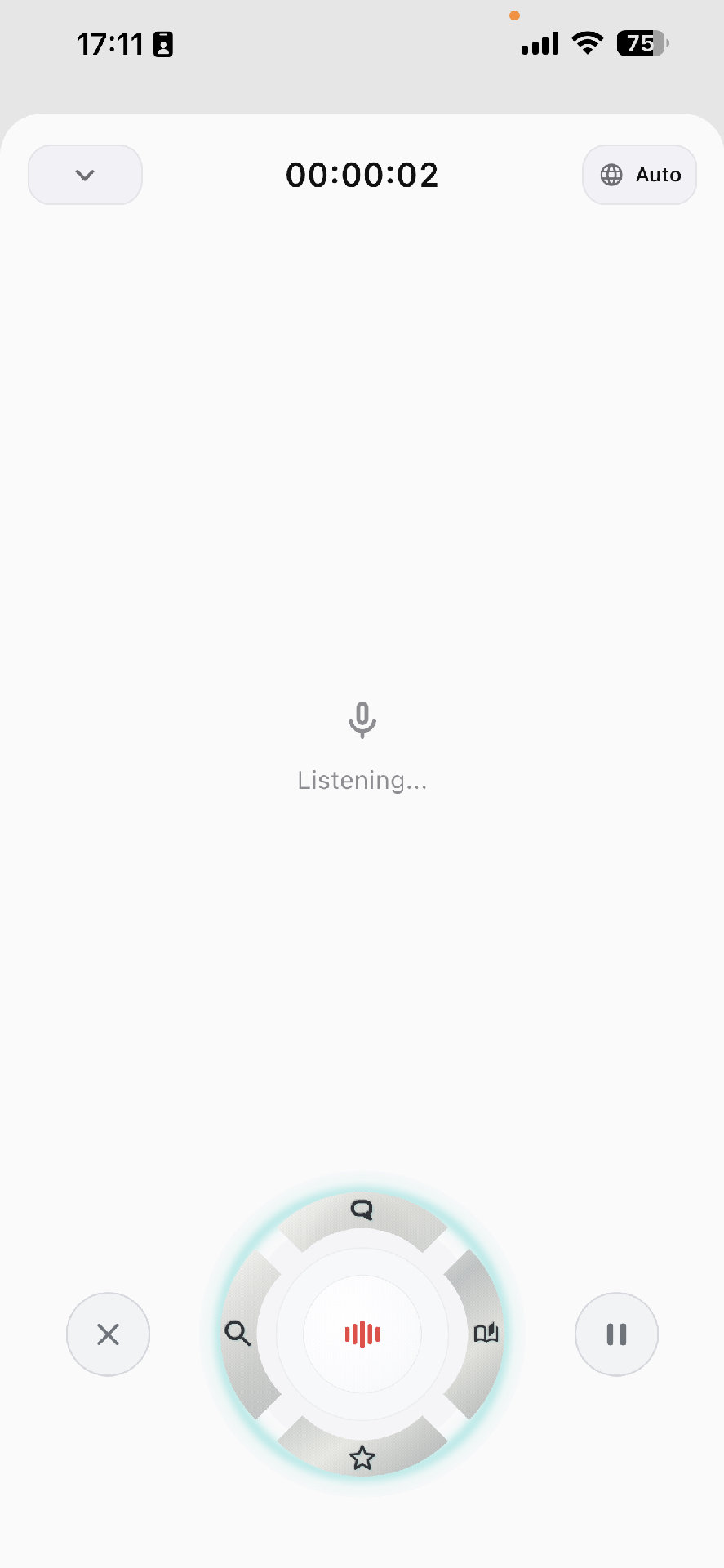
모바일 플로팅 볼 액션 휠
단계
모바일 캡처 화면 열기
설치된 모바일 앱이나 현재 빌드에서 사용 가능한 지원되는 공유/가져오기 경로를 사용하세요. 실시간 캡처가 활성화되면 모바일 플로팅 볼이 주요 캡처 컨트롤러로 나타납니다.
탭하기 전에 모바일 플로팅 볼 읽기
모바일 플로팅 볼은 캡처 완료 시의 동작 휠이며, 항상 켜져 있는 데스크톱 플로팅 볼과 같지 않습니다. 중심 버튼은 녹음을 정상적으로 중지하고 기록으로 처리합니다. 휠 바깥쪽의 측면 버튼은 취소하거나 일시 중지/재개합니다. 휠의 네 방향은 녹음을 중지하고 트랜스크립트를 특정 다음 작업으로 보냅니다.
올바른 휠 방향 선택하기
다음 작업을 이미 알고 있을 때만 네 방향을 사용하세요. 상단은 완료된 트랜스크립트를 컨텍스트로 사용하여 AI 채팅을 엽니다. 왼쪽은 브라우저에서 트랜스크립트를 검색하고, 오른쪽은 녹음을 일일 저널로 구성하며, 하단은 가능할 때 AI 블록과 함께 즐겨찾기로 저장합니다.
짧게 유지하고 의도로 태그 지정하기
모바일 캡처 시에는 먼저 컨텍스트를 말하세요: 어디에 있는지, 무슨 일이 있었는지, 무엇을 행동해야 하는지.
나중에 더 큰 화면에서 검토하기
모바일은 캡처 속도에, 데스크톱/웹은 심층 검토, 편집 및 정리에 사용하세요.
세부 정보
모바일 플로팅 볼 동작 맵
모바일 플로팅 볼은 캡처 화면 내에 나타납니다. 중요한 것은 녹음을 중지하는 그 순간 현재 녹음을 다음에 무엇을 할지 결정하도록 최적화되어 있다는 점입니다.
- 중심: 중지, 처리하고 기록으로 저장합니다.
- 상단 섹터: 중지, 처리한 다음 기록 컨텍스트와 자동 전송된 초기 메시지로 AI 채팅을 엽니다.
- 왼쪽 섹터: 중지, 처리한 다음 처리된 트랜스크립트를 사용하여 외부 브라우저 검색을 엽니다.
- 오른쪽 섹터: 중지, 처리한 다음 트랜스크립트를 일일 저널 항목으로 구성합니다.
- 하단 섹터: 중지, 처리한 다음 결과를 즐겨찾기로 저장하고 준비되면 즐겨찾기 상세를 엽니다.
- 바깥쪽 왼쪽 및 오른쪽 버튼은 휠과 별개입니다: 각각 취소/삭제 및 일시 중지/재개입니다.
모바일이 데스크톱 플로팅 컨트롤과 다른 점
데스크톱 플로팅 볼 습관을 모바일에 직접 전환하지 마세요. 데스크톱 컨트롤은 앱 간 입력 및 장문 작업을 위해 설계되었으며, 모바일 컨트롤은 현재 녹음 세션 및 중지 후 목적지를 중심으로 설계되었습니다.
- 모바일 액션은 일반적으로 현재 녹음을 먼저 중지하고 처리합니다.
- 데스크톱 단축키와 플로팅 컨트롤은 데스크톱 설정에서 구성됩니다.
- 단순히 일시 중지하려면 바깥쪽 일시 중지 버튼을 사용하고, 휠 섹터는 사용하지 마세요.
- 이 노트가 어디에 가야 할지 확실하지 않다면, 중앙 중지 버튼을 누른 후 나중에 기록에서 결정하세요.
모바일 캡처 패턴
신뢰할 수 있는 모바일 노트는 일반적으로 컨텍스트로 시작하고, 관찰 내용을 설명한 다음 다음 행동을 명시합니다.
- 컨텍스트: 이것이 왜 중요한지, 어디서 중요한지.
- 관찰: 당신이 무엇을 발견했는지.
- 행동: 다음에 무엇이 일어나야 하는지.
연결된 기능 경로
이 튜토리얼은 여기서 끝나지 않아야 합니다. 자연스럽게 이어지는 다음 기능과 워크플로입니다.