
モバイルで音声ノートをキャプチャする
モバイルキャプチャとモバイルのフローティングボールを、考え、フィールドノート、クイックリマインダー、検索、お気に入り、AIチャット、ジャーナルの受け渡しに使用します。
- 対象
- デスクトップから離れた場所でアイデアをキャプチャするモバイルファーストユーザー。
- 時間
- 15分
- 難易度
- 初心者
シナリオ
手順に進む前に、このガイドが想定するワークフローを確認します。
会議の間を移動する創業者として、アイデアが消える前にキャプチャし、後でデスクトップで確認したいです。
モバイルのノートを録音またはインポートし、各フローティングボールの方向を正しく使用し、完成した録音が記録、検索、お気に入り、AIチャット、またはジャーナルのエントリになるべきか判断できます。
機能ツアー
手順に進む前に、関連画面と短いガイドを確認します。このセクションでは入口、期待される結果、次の流れを示します。
1
ガイド項目
1
画面
0
動画
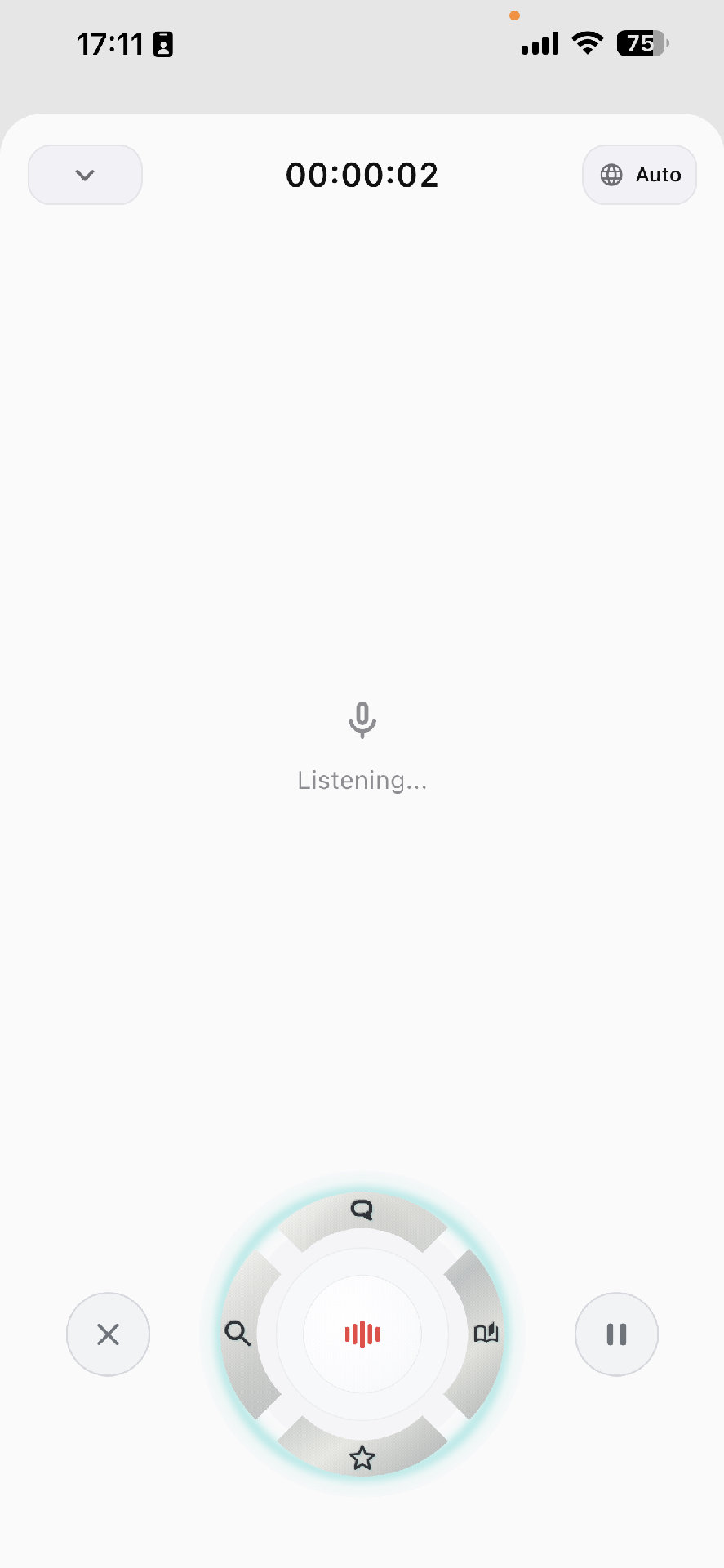
モバイルフローティングボールアクションホイール
手順
モバイルキャプチャ画面を開く
インストールされたモバイルアプリまたは現在のビルドで利用可能なサポートされた共有/インポートパスを使用します。ライブキャプチャがアクティブな場合、モバイルのフローティングボールがメインのキャプチャコントローラーとして表示されます。
タップ前にモバイルのフローティングボールを読む
モバイルのフローティングボールはキャプチャ完了時のアクションホイールであり、常時表示されているデスクトップのフローティングボールとは異なります。中心は録音を通常の記録として終了させます。ホイール外の側面のボタンはキャンセルまたは一時停止/再開します。ホイールの4方向は録音を停止し、文字起こしを特定の次のアクションに送信します。
正しいホイールの方向を選択する
次の仕事を既に知っているときにのみ4方向を使用します。上部は完了した文字起こしをコンテキストとしてAIチャットを開き、左側はブラウザで文字起こしを検索し、右側は録音を毎日のジャーナルに構成し、下部は利用可能な場合にAIブロックと共にお気に入りとして保存します。
簡潔に保ち、意図でタグ付けする
モバイルキャプチャでは、最初にコンテキストを話します:どこにいるか、何が起こったか、何をアクションする必要があるか。
後でより大きな画面で確認する
モバイルはキャプチャの速度に、デスクトップ/ウェブは深い確認、編集、整理に使用します。
詳細
モバイルのフローティングボールのアクションマップ
モバイルのフローティングボールはキャプチャ画面内に表示されます。停止した瞬間に現在の録音をどう処理するかを決めるために最適化されています。
- 中心:停止、処理し、記録として保存する。
- 上部セクター:停止、処理し、記録のコンテキストと自動送信された初期メッセージでAIチャットを開く。
- 左側セクター:停止、処理し、処理された文字起こしを使用して外部ブラウザの検索を開く。
- 右側セクター:停止、処理し、文字起こしを毎日のジャーナルのエントリに構成する。
- 下部セクター:停止、処理し、結果をお気に入りとして保存し、準備ができたらお気に入りの詳細を開く。
- 左右の外側のボタンはホイールから独立しています:キャンセル/破棄、および一時停止/再開。
モバイルがデスクトップのフローティングコントロールとどう違うか
デスクトップのフローティングボールの習慣をモバイルに直接転送しないでください。デスクトップのコントロールはクロスアプリ入力と長形式の作業用に設計されていますが、モバイルのコントロールは現在の録音セッションと停止後の目的地を中心に設計されています。
- モバイルアクションは通常、現在の録音を最初に停止して処理します。
- デスクトップのホットキーとフローティングコントロールは、デスクトップ設定から構成されます。
- 一時停止したいだけの場合は、ホイール外の一時停止ボタンを使用し、ホイールセクタは使用しないでください。
- このノートをどこに配置するかまだ不确定な場合は、中央の停止ボタンを使用し、後でレコードから決定してください。
モバイルキャプチャパターン
信頼性の高いモバイルノートは、まずコンテキストから始まり、次に観察結果を述べ、最後に次のアクションを名付けます。
- コンテキスト:どこで、なぜこれが重要であるか。
- 観察:何に気づいたか。
- アクション:次に何が起こるべきか。
関連する機能パス
このチュートリアルで終わらず、自然につながる次の機能とワークフローを確認できます。