
Vowise機能マップ
Vowiseがあなたに何をしてくれるかを理解します:録音、転写、整理、レビュー、コンテンツ作成、複数プラットフォームの使用、設定の調整。
- 対象
- ワークフローを選択する前に、Vowiseが現在できることをすべて理解する必要があるユーザーとチーム。
- 時間
- 24分
- 難易度
- すべてのレベル
シナリオ
手順に進む前に、このガイドが想定するワークフローを確認します。
Vowiseを評価するチームリーダーとして、会議、ノート、レビュー、ドラフト、設定、統合に適切なワークフローを選択できるように、一つの機能マップを望みます。
主要な機能ファミリーの名前を言い、それぞれの場所を知り、次にどのチュートリアルを開くかを決定できます。
機能ツアー
手順に進む前に、関連画面と短いガイドを確認します。このセクションでは入口、期待される結果、次の流れを示します。
2
ガイド項目
1
画面
1
動画
プラットフォーム機能マップ
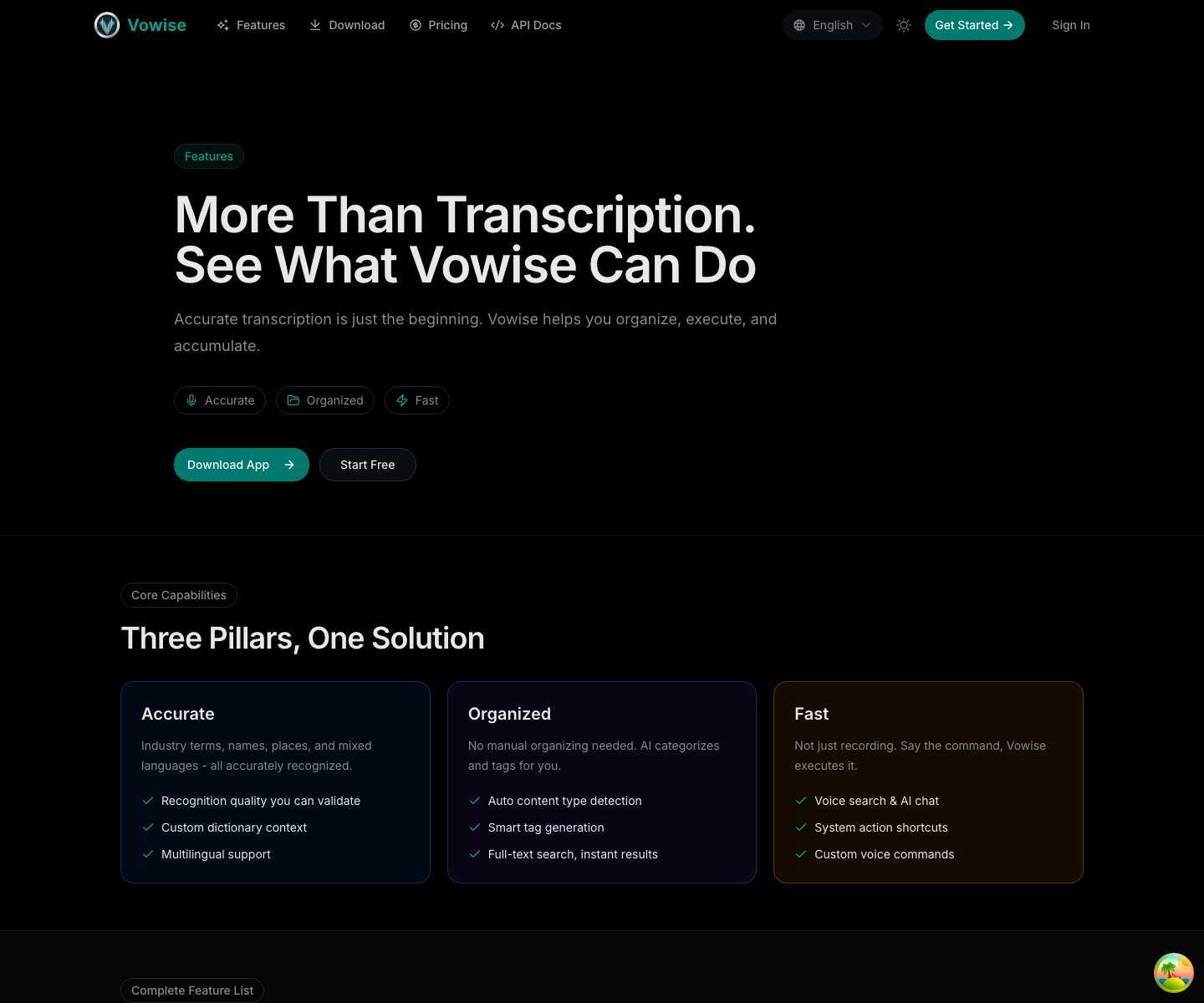
機能マップツアー
手順
キャプチャと転写から始める
最も信頼できる公開パスは、依然として音声をキャプチャし、転写し、必要に応じてAIで最適化し、検索可能な記録として保存することです。
整理ツールとレビューツールを分離
テンプレート、辞書エントリ、AI最適化が出力を形成します。ジャーナルレビュー、AIチャット、メモリ、コンテンツ作成が出力の再利用を助けます。
機能を正しい場所に配置
Web、デスクトップ、モバイル、API、ショートカットは異なる作業のために構築されています。長いキャプチャにはデスクトップ、素早いノートにはモバイル、レビューにはWeb、繰り返しのフローにはAPIまたはショートカットを使用します。
詳細
コアワークフロー
大多数のユーザーは同じループから始めます:何かをキャプチャし、それをテキストに変換し、きれいに整理し、再見つけられる場所に保存し、それがレビューデータ、再利用可能な知識、またはコンテンツになるべきかを判断します。
- 音声キャプチャ、アップロード、転写、保存された記録。
- モバイルキャプチャと、検索、AIチャット、ジャーナル、お気に入りへの移行用モバイルフローティングボールアクションホイール。
- 句読点、構造、タイトル、タグ、よりクリーンな出力のためのAI最適化。
- 会議ノート、タスク、ジャーナル、ブリーフ、要約などの繰り返し形式のためのプロンプトテンプレート。
- 記録管理:名前付け、検索、グループ化、お気に入り、再利用可能な転写履歴。
- キャプチャライブラリ、Vowise Capture for Chrome、クリップボード同期、メディア同期、キャプション、ソースに基づいた参照。
- AIチャット、ライブAI対話、AIメモリ、アシスタントのコンテキスト。
- ジャーナル、アウェアネスログ、期間ごとの要約、リマーク、トリガー、毎日の反省ループ。
- コンテンツスタジオ、スケジュールされたトピック、生成されたドラフト、画像/メディアレビュー、APIキー、ショートカット、自動化トリガー。
ワークフローのワイヤーフレーム
このマップを使用して、記録がVowise内をどのように移動するかを確認します。矢印は通常のパスを示しており、必須の順序ではありません。
flowchart LR
  Capture["キャプチャ\nデスクトップ、モバイル、ブラウザ、アップロード、クリップボード"] --> Record["記録\n転写、タイトル、タグ、ソース"]
  Record --> Shape["整理\nテンプレート、辞書、AIクリーンアップ"]
  Shape --> Review["レビュー\nジャーナル、要約、アウェアネスログ"]
  Record --> Reuse["再利用\nお気に入り、キャプチャライブラリ、AIチャット"]
  Reuse --> Create["作成\nコンテンツスタジオ、ドラフト、スケジュールされたトピック"]
  Review --> Create
  Settings["設定\n権限、キー、メモリ、同期"] --> Capture
  Settings --> Reuse
能力マトリクス
次にどのガイドを開くべきか迷った場合に、このマトリックスを使用してください。
| ジョブ | 主要なインターフェース | 主な機能 | 最初に開く場所 |
|---|---|---|---|
| 音声メモや会議の録音 | デスクトップ、モバイル、Web | 録音、インポート、言語、一時停止/再開、文字起こし | 最初の録音またはモバイルでのキャプチャー |
| 文字起こしの出力を改善する | Web、デスクトップ設定 | テンプレート、カスタム辞書、AI最適化、タイトルとタグ | プロンプトテンプレートまたはカスタム辞書 |
| 記録を検索して再利用する | Webコンソール | 記録、検索、フィルター、お気に入り、ソースリンク | 記録の管理またはお気に入り |
| 外部参照を保存する | Chrome拡張機能、Web、モバイルでの共有/インポート | キャプチャーライブラリ、AIタグ、保存されたソース、クリップボード素材 | キャプチャーライブラリ |
| 1日または期間をレビューする | Web、モバイル | ジャーナル、メディアキャプション、期間のサマリー、アウェアネスログ、リマーク | ジャーナルのレビュー、メディアサマリー、アウェアネスログ |
| コンテキスト付きでAIに質問する | Web、記録詳細、モバイルでの引き継ぎ | AIチャット、ライブAI会話、AIメモリコンテキスト | AIチャットの記録またはライブ会話 |
| 公開またはチーム向けコンテンツを作成する | Webコンソール | コンテンツスタジオ、スケジュールされたトピック、下書き、生成された画像、ソースレビュー | コンテンツ作成またはコンテンツスタジオ |
| 自動化または統合 | API、ショートカット、設定 | APIキー、ショートカット、音声コマンド、トリガー、プラットフォームワークフロー | APIキーまたは自動化トリガー |
機能の接続方法
各機能には役割があります。辞書とテンプレートは現在の出力を改善し、ジャーナル、チャット、メモリ、コンテンツ作成は後で結果を再利用するのに役立ちます。
- カスタム辞書は名前、頭字語、製品用語に役立ちますが、ユーザーは実際のサンプルで検証する必要があります。
- 記録または保存されたソースについて質問したい場合、AIチャットが便利です。
- AIメモリは永続的な好みとコンテキスト用であり、一時的な思考すべてではありません。
- ジャーナル、アウェアネスログ、メディア同期は、毎日の反省を写真、ノート、フォローアップアクションと接続するのに役立ちます。
- リマークはアウェアネスログを具体的にします:音声またはタイプした簡単なメモが、曖昧な活動を「実際に何をしていたか」という実用的な声明に変えます。
- クリップボード同期はコピーしたテキスト、リンク、スニペット、クリップボードの画像、翻訳用です。写真/ビデオメディア同期はジャーナル/メディアパスに留まります。
プラットフォーム固有のインターフェース
一部のコントロールは特定のプラットフォームでのみ意味があります。ドキュメントはユーザーにどのインターフェースを開くべきか伝えるべきであり、すべての設定がどこにでもあると暗示すべきではありません。
- デスクトップ:グローバルホットキー、マイク/オーディオデバイス、サウンドフィードバック、テーマ、APIキー、音声コマンド、クロスプラットフォームアカウント設定。
- Chrome拡張機能:現在のページのツールバーでのキャプチャー、選択したテキスト、リンク、画像の右クリックキャプチャー、キャプチャーライブラリへの直接パス。
- モバイル:プロフィール、アプリ言語、録音言語、プランと使用量、メディア同期、メモリ、タスク統合、プライバシー、デバイス設定、開発者キー、データコントロール。
- Webコンソール:Playground、記録、お気に入り、ジャーナル、コンテンツ作成、クレジット、招待、APIキー、注文、メモリ。キャプチャライブラリはネイティブクライアントに残り、Web上では承認された管理者のみに公開されます。
次のチュートリアルを選択
初めての場合は、最初の録音を続けてください。すでに何かを録音している場合は、望ましい結果に基づいて設定、テンプレート、辞書、またはレビューを開いてください。
- スペルを改善したいですか?カスタム辞書を開いてください。
- 出力形式を変更したいですか?プロンプトテンプレートを開いてください。
- 記録を後で再利用したいですか?ジャーナル、AIチャット、キャプチャーライブラリ、またはコンテンツ作成を開いてください。
関連する機能パス
このチュートリアルで終わらず、自然につながる次の機能とワークフローを確認できます。