
資料をキャプチャライブラリに保存する
Vowise Captureを使用して、Chromeからページ、選択したテキスト、リンク、画像、メモを保存し、サポートされているVowiseワークフローで保存したソースを確認および再利用します。
- 対象
- 音声ノートの周りでブラウザから外部コンテキストを保存する研究者、クリエイター、オペレーター。
- 時間
- 13分
- 難易度
- 初心者
シナリオ
手順に進む前に、このガイドが想定するワークフローを確認します。
研究者として、Chromeの記事、選択した文章、リンク、または画像を自分の音声思考と一緒に保存したい。そうすればソースと思考が分離しない。
Chrome拡張をインストールし、ツールバーまたは右クリックメニューからソースを保存し、コンテキストを追加し、それを確認またはコンテンツ作成に接続できる。
機能ツアー
手順に進む前に、関連画面と短いガイドを確認します。このセクションでは入口、期待される結果、次の流れを示します。
2
ガイド項目
2
画面
0
動画
モバイル保存済み参照リスト
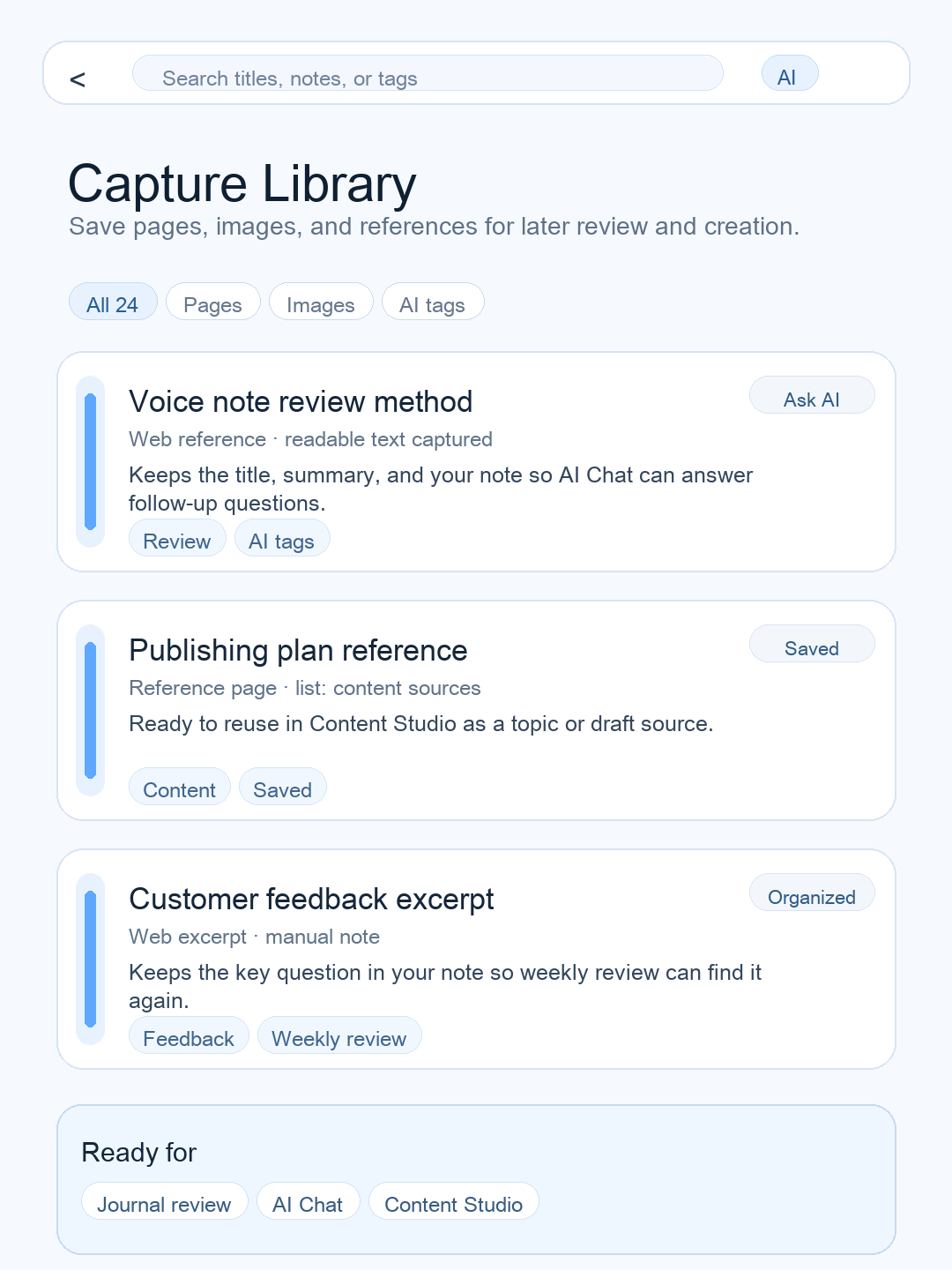
モバイル保存アクションの例
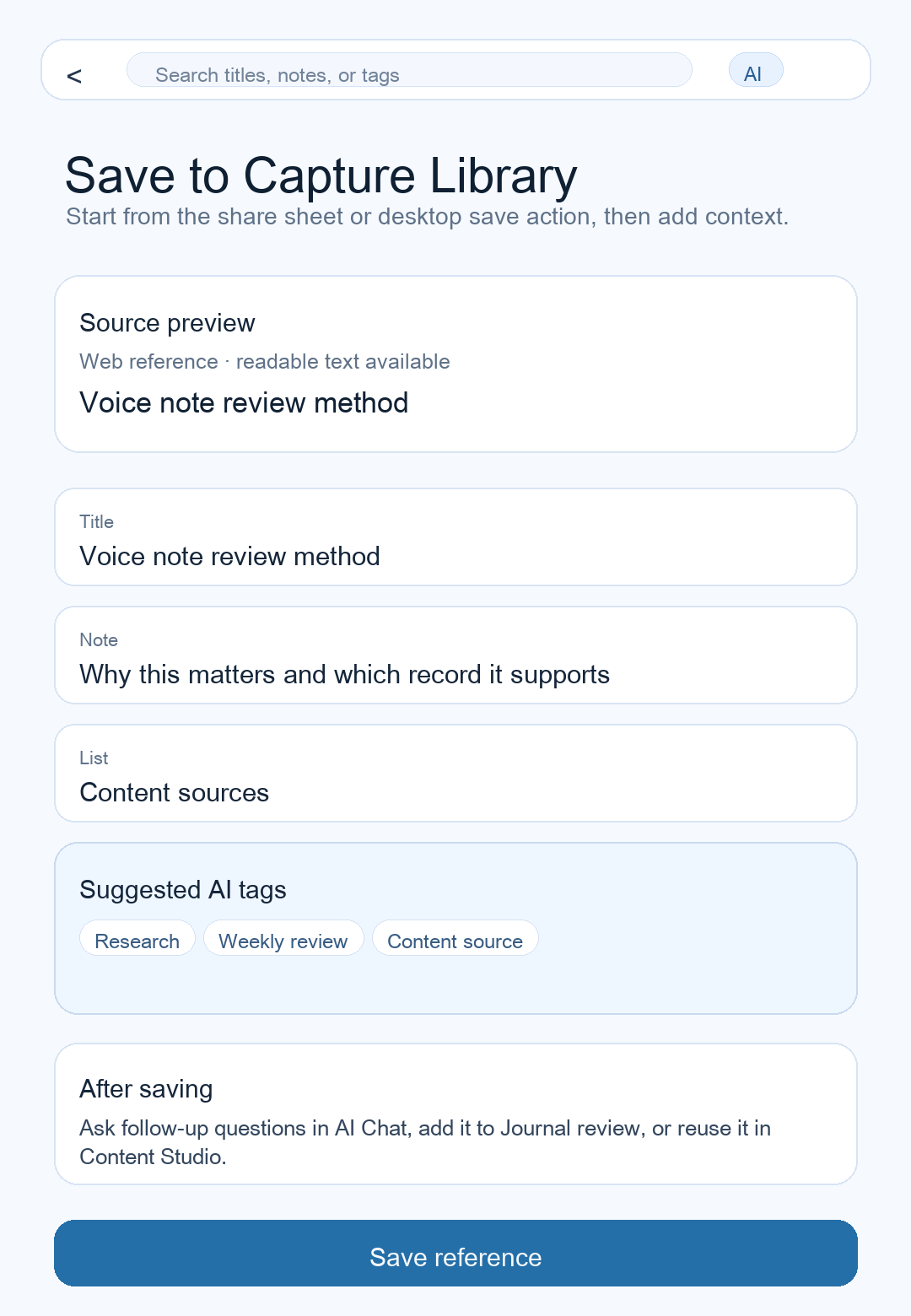
手順
保存先を選択する
ブラウザでのキャプチャを行いたい場合は、ChromeウェブストアからVowise Captureをインストールします。現在のページにはツールバーボタンを使用し、選択したテキスト、リンク、画像には右クリックメニューを使用します。保存後、サポートされているVowise画面で「キャプチャライブラリ」を開き、ソースの確認、整理、再利用を行います。読み取り可能なコンテンツが利用できない場合は、リンクとメモを残しておきます。
軽く整理する
将来の検索に本当に役立つ場合にのみリスト、タグ、お気に入りを追加する。Vowiseが自動的にタグを提案する場合は、それらを検索のヒントとして扱い、意図に合わないものを直接編集する。
下流のタスクで使用する
保存した参照をジャーナルの確認、AIチャットの質問、またはコンテンツのドラフトに接続する。
詳細
直接の回答:Chromeから保存したVowise Captureのアイテムはどこに行きますか?
Vowise Captureは、ログインしているVowiseブラウザセッションを使用して、ブラウザのソースをVowiseの「キャプチャライブラリ」に保存します。現在の拡張機能は、ページ、リンク、選択したテキスト、画像、メモを保存するためのものとしてドキュメント化されており、ブラウザタブの音声や会議の文字起こしツールではありません。保存後、現在サポートされているVowise画面で「キャプチャライブラリ」を開き、ソースを確認、整理、再利用してください。利用可能な画面はプラットフォームやビルドによって異なる場合があるため、利用するワークフローに対応する最新のVowiseプラットフォームガイドを参照してください。
- ログインアカウント:Chromeで現在認証されているVowiseアカウントに保存されます。
- Webの参考情報のみ:Webページ、テキストの抜粋、リンク、画像、クイックメモ向けに設計されています。
- サポートされている画面:アクティブなVowiseワークスペース内で参考資料を確認、整理、再利用できます。
ChromeでVowise Captureを使用する
残しておきたいものがWebソースである場合は、Vowise Captureを使用してください。この拡張機能は、キャプチャフローにChromeでログインしているVowiseセッションを使用します。保存したものが期待どおりの場所に表示されない場合は、まずブラウザのアカウントを確認し、次にお使いのVowiseビルドの現在の「キャプチャライブラリ」のパスを確認してください。
- ツールバーのボタンを使用して現在のページを保存します。
- 右クリックメニューを使用して、選択したテキスト、リンク、または画像ソースを保存します。
- そのソースがなぜ重要なのかを覚えているうちに、短いメモを追加します。
- 保存後、現在サポートされているVowise画面で「キャプチャライブラリ」を開き、ソースを確認、整理、再利用します。
ブラウザのソースキャプチャと音声の文字起こしは異なるタスクです
Vowise Captureは現在、ブラウザソースキャプチャ用の拡張機能としてドキュメント化されています。Chromeウェブストアの最新の掲載情報では、ページ、リンク、選択したテキスト、画像、クイックメモが対象となっています。本来の目的が自分の音声を録音すること、会議を文字起こしすること、または既存の音声をテキストに変換することである場合は、Chrome拡張機能が音声レコーダーであると思い込まず、Vowiseの録音/文字起こしワークフローから始めてください。利用予定のデバイスやキャプチャ方法に応じた最新の録音またはプラットフォームガイドを参照してください。
- Chrome拡張機能:外部Webの文脈、参考情報、抜粋を保存します。
- 音声録音と文字起こし:専用のVowise録音ワークフローを通じて処理されます。
- 個別のツール:音声やメタデータの欠落を防ぐために、入力メディアにツールを適合させてください。
ChromeからVowiseへのシンプルなワークフロー
キャプチャしたWebの参考情報の信頼性を維持し、適切に帰属させ、下流のタスクに接続できるようにするには、次の順序に従ってください。
- 1. Chromeで使用したいVowiseアカウントにログインします。
- 2. Vowise Captureでページ、文章、リンク、または画像を保存します。
- 3. 保存されたアイテムに、ソースURLと保持したかったコンテキストが含まれていることを確認します。
- 4. サポートされているVowise画面で「キャプチャライブラリ」を開き、保存されたアイテムを確認します。
- 5. メモ、タグ、リスト、お気に入り状態など、後で使用する整理情報のみを追加します。
- 6. ソースが保存しようとしていたものであることを確認した後にのみ、サポートされているレビュー、AIチャット、ジャーナル、またはコンテンツスタジオのワークフローでソースを再利用します。
このワークフローが保証しないこと
キャプチャに成功したからといって、そのソースが正確であることや恒久的であることが保証されるわけではありません。ページの構造、ログイン状態、クローリング対策のルール、ネットワークの状態によって、Vowiseが保持できる読み取り可能なコンテンツが影響を受ける可能性があります。最新の事実、価格、ポリシー、引用を信頼する前に、ソースURLを表示可能な状態に保ち、重要なソースを再度開いて確認してください。
- キャプチャライブラリは参照コンテキストを保持しますが、変更不可能なWebアーカイブとして機能するわけではありません。
- 動的なコンテンツやログインが必要なコンテンツは、手動での抜粋や直接リンクの保存が必要になる場合があります。
- ミッションクリティカルな数値、法的条件、日付は、必ず実際の一次情報源と照合して確認してください。
キャプチャライブラリはゴミ箱ではない
より良い意図を持って少ない参照を保存する。保存された各項目は、なぜ後で重要であるかを説明すべきです。
- 永続的なテーマにはリストを使用します。
- 横断的な検索にはタグを使用します。
- 個人的な解釈にはノートを使用します。
よくある質問:Vowise Captureはブラウザのタブやオンライン会議の音声を文字起こしできますか?
いいえ。Chromeウェブストアにおける現在のVowise Captureの掲載情報では、ページ、リンク、選択したテキスト、画像、メモ用のWebソースキャプチャ拡張機能として説明されています。音声録音や文字起こしを行うには、操作しているデバイスとソースに対応する最新のVowise録音/文字起こしパスを使用してください。
よくある質問:ChromeのキャプチャはどのVowiseアカウントに送られますか?
Vowise Captureは、キャプチャフローにChromeでログインしているVowiseセッションを使用します。重要なものを保存する前に、ソースを利用できるようにしたいアカウントでブラウザにログインしていることを確認してください。
よくある質問:保存したChromeのソースはどこで確認できますか?
現在サポートされているVowise画面で「キャプチャライブラリ」を開き、保存されたタイトル、ソースURL、メモ、整理情報を確認してください。利用可能な具体的な画面はプラットフォームやビルドによって変更される可能性があるため、古いスクリーンショットやキャッシュされた検索結果ではなく、最新のプラットフォームガイドに従ってください。
よくある質問:Vowiseがページ全体を読み取れない場合はどうすればよいですか?
元のソースURLを保持し、独自のメモを追加してください。ログイン要件、クローリング対策ルール、ページ構造、ネットワーク状態により、読み取り可能なテキストの抽出が制限される場合があります。正確さや鮮度が重要な場合は、元のソースを再度開いてください。
よくある質問:キャプチャライブラリを使用すべきですか、それとも音声の「記録」を作成すべきですか?
保存して後で見直したい外部Webソースには「キャプチャライブラリ」を使用します。ソースが自分自身の声、会議、インタビュー、講義、または文字起こしとレビューが必要なその他の音声である場合は、「記録」を使用します。
関連する機能パス
このチュートリアルで終わらず、自然につながる次の機能とワークフローを確認できます。