
Capturer des notes vocales sur mobile
Utilisez la capture mobile et la boule flottante mobile pour les idées, les notes sur le terrain, les rappels rapides, la recherche, les Favoris, le Chat IA et le transfert vers Journal.
- Public
- Utilisateurs mobiles prioritaires qui capturent des idées loin de leur bureau.
- Temps
- 15 minutes
- Niveau
- Débutant
Scénario
Commencez par le workflow visé par ce guide avant de passer aux étapes.
En tant que fondateur me déplaçant entre les réunions, je veux capturer une pensée avant qu'elle ne disparaisse et la revoir plus tard sur mon bureau.
Vous pouvez enregistrer ou importer une note mobile, utiliser correctement chaque direction de la boule flottante, et décider si l'enregistrement terminé doit devenir un enregistrement, une recherche, un Favori, une entrée de Chat IA ou de Journal.
Tour des fonctions
Prévisualisez les écrans pertinents et le court guide avant de suivre les étapes. Cette section montre le point d’entrée, le résultat attendu et la suite.
1
Elements
1
Écrans
0
Vidéo
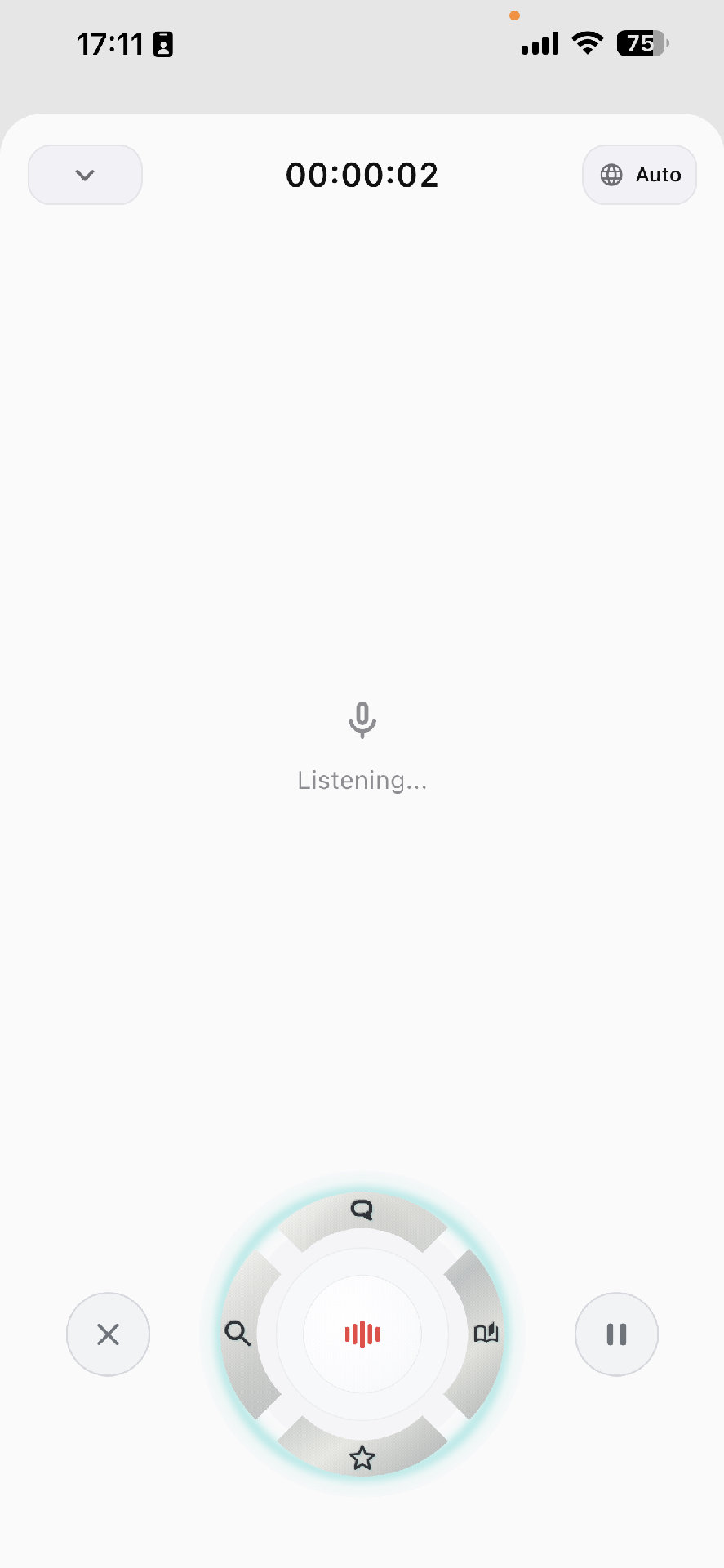
Roue d'action de la boule flottante mobile
Étapes
Ouvrir la surface de capture mobile
Utilisez l'application mobile installée ou le chemin de partage/import pris en charge disponible dans votre version actuelle. Lorsque la capture en direct est active, la boule flottante mobile apparaît comme le contrôleur principal de capture.
Lire la boule flottante mobile avant de tapoter
La boule flottante mobile est une roue de finalisation de capture, pas la même boule flottante toujours présente sur le bureau. Le centre termine l'enregistrement comme un enregistrement normal. Les boutons latéraux à l'extérieur de la roue annulent ou mettent en pause/reprend. Les quatre directions de la roue arrêtent l'enregistrement et envoient la transcription à une action spécifique suivante.
Choisir la bonne direction de roue
Utilisez les quatre directions seulement lorsque vous connaissez déjà la tâche suivante. Le haut ouvre le Chat IA avec la transcription terminée comme contexte, la gauche recherche la transcription dans le navigateur, la droite structure l'enregistrement dans le Journal quotidien, et le bas le enregistre comme un Favori avec des blocs IA lorsque disponible.
Gardez-le court et étiqueté par intention
Pour la capture mobile, parlez d'abord du contexte : où vous êtes, ce qui s'est passé, et ce qui nécessite une action.
Revoir plus tard sur une surface plus grande
Utilisez le mobile pour la vitesse de capture et le bureau/web pour une relecture plus approfondie, l'édition et l'organisation.
Détails
Carte d'action de la boule flottante mobile
La boule flottante mobile apparaît à l'intérieur de l'écran de capture. Elle est optimisée pour décider quoi faire avec l'enregistrement actuel au moment où vous vous arrêtez.
- Centre : arrêter, traiter et enregistrer comme un enregistrement.
- Secteur supérieur : arrêter, traiter, puis ouvrir le Chat IA avec le contexte de l'enregistrement et un message initial envoyé automatiquement.
- Secteur gauche : arrêter, traiter, puis ouvrir une recherche de navigateur externe en utilisant la transcription traitée.
- Secteur droit : arrêter, traiter, puis structurer la transcription dans l'entrée de Journal quotidien.
- Secteur inférieur : arrêter, traiter, puis enregistrer le résultat comme un Favori et ouvrir le détail du Favori lorsqu'il est prêt.
- Les boutons gauche et droit à l'extérieur sont séparés de la roue : annuler/supprimer, et mettre en pause/reprendre.
Comment le mobile diffère des contrôles flottants du bureau
Ne transférez pas directement les habitudes de la boule flottante du bureau vers le mobile. Les contrôles du bureau sont conçus pour une entrée inter-applications et un travail de longue forme ; les contrôles mobiles sont conçus autour de la session de capture actuelle et de la destination suivante après l'arrêt.
- Les actions mobiles arrêtent et traitent généralement l'enregistrement actuel en premier.
- Les raccourcis clavier et les contrôles flottants du bureau sont configurés à partir des paramètres du bureau.
- Si vous voulez seulement mettre en pause, utilisez le bouton de pause extérieur, pas un secteur de la roue.
- Si vous n'êtes pas sûr de où la note devrait aller, utilisez l'arrêt central et décidez plus tard depuis les Enregistrements.
Modèle de capture mobile
Une note mobile fiable commence par le contexte, puis énonce l'observation, puis nomme l'action suivante.
- Contexte : où et pourquoi cela a de l'importance.
- Observation : ce que vous avez remarqué.
- Action : ce qui devrait se passer ensuite.
Parcours de fonctions liés
Ce tutoriel ne doit pas être une impasse. Voici les prochaines fonctions et workflows naturels.
Comment retrouver d’anciennes notes vocales et transcriptions
Retrouvez une ancienne note vocale ou transcription en affinant vos enregistrements Vowise, en ouvrant la source probable et en vérifiant la transcription originale avant de la réutiliser.
Enregistrer et réutiliser les Favoris
Transformez les moments importants de transcription, les notes, les questions, les références et les actions en cartes réutilisables.
Dialoguer avec une transcription : interroger l’IA et vérifier les réponses
Posez des questions à l’IA sur une transcription, distinguez les faits de la source des déductions et vérifiez décisions, citations, dates et prochaines actions avant toute réutilisation.