
Carte des fonctionnalités Vowise
Comprenez ce que Vowise vous aide à faire : enregistrer, transcrire, organiser, revoir, créer du contenu, utiliser plusieurs plateformes et ajuster les paramètres.
- Public
- Utilisateurs et équipes qui doivent comprendre tout ce que Vowise peut actuellement faire avant de choisir un flux de travail.
- Temps
- 24 minutes
- Niveau
- Tous niveaux
Scénario
Commencez par le workflow visé par ce guide avant de passer aux étapes.
En tant que chef d'équipe évaluant Vowise, j'ai besoin d'une carte des fonctionnalités pour choisir le bon flux de travail pour les réunions, les notes, les révisions, les brouillons, les paramètres et les intégrations.
Vous pouvez nommer les familles de fonctionnalités principales, savoir où chacune se trouve et décider de quel tutoriel ouvrir ensuite.
Tour des fonctions
Prévisualisez les écrans pertinents et le court guide avant de suivre les étapes. Cette section montre le point d’entrée, le résultat attendu et la suite.
2
Elements
1
Écrans
1
Vidéo
Carte des fonctionnalités de la plateforme
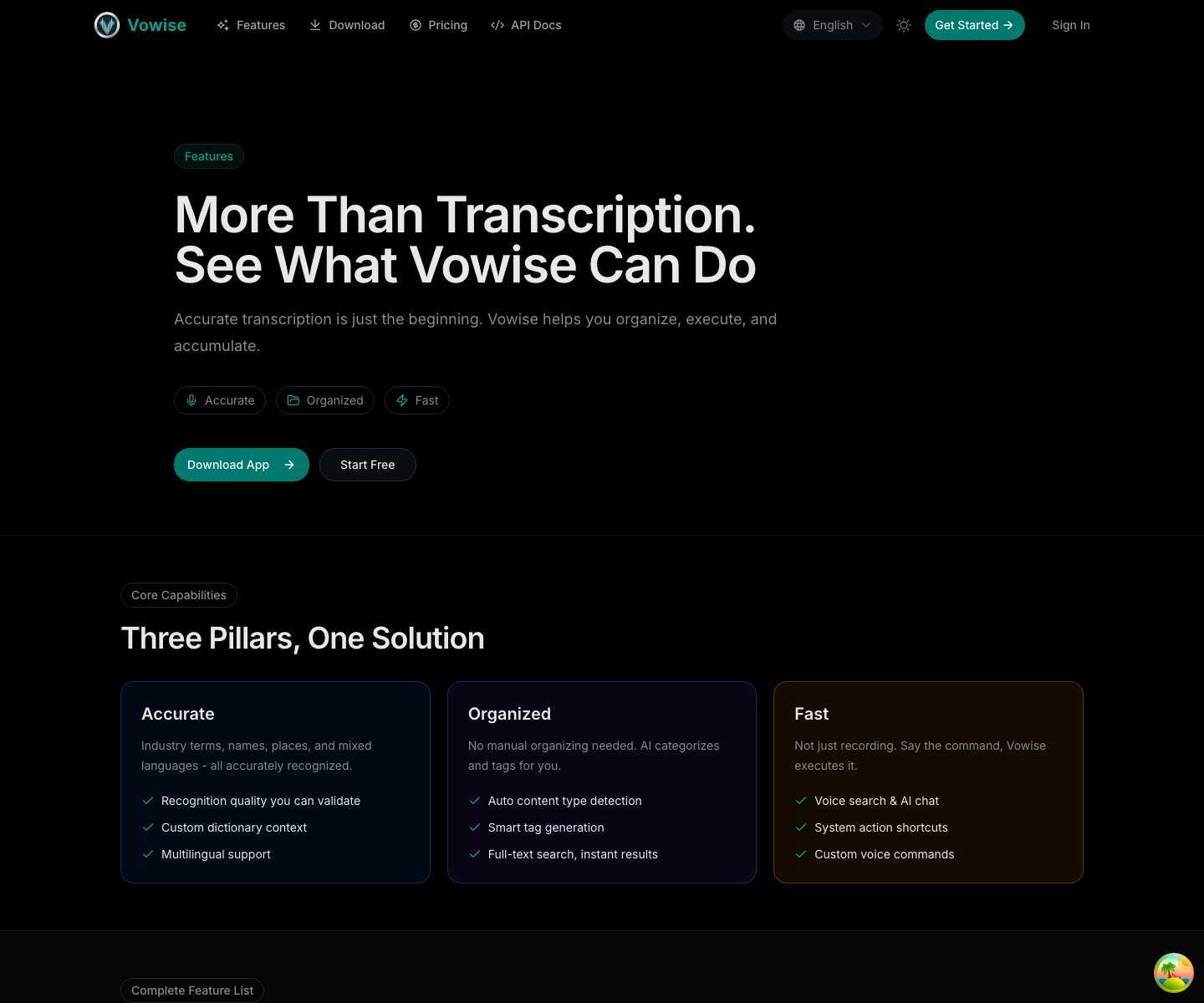
Visite de la carte des fonctionnalités
Étapes
Commencez par la capture et la transcription
Le chemin public le plus fiable reste de capturer l'audio, de le transcrire, de l'optimiser avec l'IA si nécessaire et de le sauvegarder comme un enregistrement recherchable.
Séparez les outils de mise en forme des outils de révision
Les modèles, les entrées de dictionnaire et l'optimisation IA façonnent la sortie. La révision du journal, le chat IA, la mémoire et la création de contenu vous aident à réutiliser la sortie.
Associez la fonctionnalité à la bonne surface
Web, bureau, mobile, API et raccourcis sont conçus pour des tâches différentes. Utilisez le bureau pour une capture longue, le mobile pour des notes rapides, le Web pour la révision et l'API ou les raccourcis pour les flux de travail répétables.
Détails
Flux de travail principaux
La plupart des utilisateurs commencent par la même boucle : capturer quelque chose, le transformer en texte, le nettoyer, le sauvegarder là où il peut être trouvé à nouveau, puis décider s'il doit devenir matériel de révision, connaissance réutilisable ou contenu.
- Capture audio, téléchargement, transcription et enregistrements sauvegardés.
- Capture mobile et la roue d'action flottante mobile pour la recherche, le chat IA, le Journal et les favoris.
- Optimisation IA pour la ponctuation, la structure, le titre, les étiquettes et une sortie plus propre.
- Modèles de invites pour des formats répétés tels que les notes de réunion, les tâches, les journaux, les briefings et les résumés.
- Gestion des enregistrements : nommage, recherche, groupement, favoris et historique de transcription réutilisable.
- Bibliothèque de capture, Vowise Capture pour Chrome, synchronisation du presse-papiers, synchronisation des médias, légendes et références avec source.
- Chat IA, conversations IA en direct, mémoire IA et contexte de l'assistant.
- Journal, Journal de conscience, résumés périodiques, Remarques, déclencheurs et boucles de réflexion quotidienne.
- Studio de contenu, sujets planifiés, brouillons générés, révision d'images/médias, clés API, raccourcis et déclencheurs d'automatisation.
Maquette de flux de travail
Utilisez cette carte pour voir comment les enregistrements se déplacent dans Vowise. Les flèches indiquent le chemin habituel, pas un ordre requis.
flowchart LR
  Capture["Capture\nBureau, mobile, navigateur, téléchargement, presse-papiers"] --> Record["Enregistrement\nTranscription, titre, étiquettes, source"]
  Record --> Shape["Mise en forme\nModèles, dictionnaire, nettoyage IA"]
  Shape --> Review["Révision\nJournal, résumés, Journal de conscience"]
  Record --> Reuse["Réutilisation\nFavoris, Bibliothèque de capture, Chat IA"]
  Reuse --> Create["Création\nStudio de contenu, brouillons, sujets planifiés"]
  Review --> Create
  Settings["Paramètres\nPermissions, clés, mémoire, synchronisation"] --> Capture
  Settings --> Reuse
Matrice des capacités
Utilisez cette matrice lorsque vous n'êtes pas sûr de quel guide ouvrir ensuite.
| Tâche | Surface principale | Capacités principales | Commencez par |
|---|---|---|---|
| Capturer une note vocale ou une réunion | Bureau, mobile, web | Enregistrement, importation, langue, pause/reprise, transcription | Premier enregistrement ou Capture mobile |
| Améliorer la sortie de transcription | Web, paramètres du bureau | Modèles, dictionnaire personnalisé, optimisation IA, titre et étiquettes | Modèles d'invite ou Dictionnaire personnalisé |
| Trouver et réutiliser un enregistrement | Console Web | Enregistrements, recherche, filtres, favoris, liens source | Gérer les enregistrements ou Favoris |
| Sauvegarder des références externes | Extension Chrome, web, partage/import mobile | Bibliothèque de capture, étiquettes IA, sources sauvegardées, matériel du presse-papiers | Bibliothèque de capture |
| Réviser une journée ou une période | Web, mobile | Journal, légendes de médias, résumés périodiques, Journal de conscience, Remarques | Réviser le Journal, Résumés des médias, Journal de conscience |
| Demander à l'IA avec contexte | Web, détail de l'enregistrement, transfert mobile | Chat IA, conversations IA en direct, contexte de mémoire IA | Enregistrements du Chat IA ou Conversations en direct |
| Créer du contenu public ou d'équipe | Console Web | Studio de contenu, sujets planifiés, brouillons, images générées, révision de source | Création de contenu ou Studio de contenu |
| Automatiser ou intégrer | API, raccourcis, paramètres | Clés API, raccourcis, commandes vocales, déclencheurs et flux de travail multiplateforme | Clés API ou Déclencheurs d'automatisation |
Comment les fonctionnalités se connectent
Chaque fonctionnalité a un rôle. Le dictionnaire et les modèles améliorent la sortie actuelle ; le journal, le chat, la mémoire et la création de contenu vous aident à réutiliser le résultat plus tard.
- Le dictionnaire personnalisé est utile pour les noms, les acronymes et les termes de produit, mais les utilisateurs devraient le valider avec des échantillons réels.
- Le Chat IA est utile lorsque vous voulez poser des questions sur un enregistrement ou une source sauvegardée.
- La mémoire IA est pour les préférences et le contexte durables, pas pour chaque pensée temporaire.
- Le Journal, le Journal de conscience et la synchronisation des médias aident à connecter la réflexion quotidienne avec des photos, des notes et des actions de suivi.
- Les Remarques rendent le Journal de conscience concret : une note vocale ou tapée rapidement transforme une activité vague en une déclaration utilisable de ce que vous faisiez réellement.
- La synchronisation du presse-papiers est pour le texte copié, les liens, les extraits, les images du presse-papiers et la traduction ; la synchronisation des médias photo/vidéo reste dans le chemin Journal/médias.
Spécificités de plateforme
Certains contrôles n'ont de sens que sur une seule plateforme. La documentation devrait indiquer aux utilisateurs quelle surface ouvrir plutôt que de suggérer que chaque paramètre est partout.
- Bureau : raccourcis globaux, microphone/appareil audio, retour sonore, thème, clé API, commandes vocales et paramètres de compte multiplateforme.
- Extension Chrome : capture de la barre d'outils pour la page actuelle, capture par clic droit pour le texte sélectionné, les liens et les images, et un chemin direct vers la Bibliothèque de capture.
- Mobile : profil, langue de l'application, langue d'enregistrement, forfait et utilisation, synchronisation des médias, mémoire, intégrations de tâches, confidentialité, paramètres de l'appareil, clés de développeur et contrôles de données.
- Console Web : Playground, enregistrements, favoris, journal, création de contenu, crédits, invitations, clés API, commandes et mémoire. La bibliothèque de captures reste disponible dans les clients natifs et n'est accessible sur le Web qu'aux administrateurs autorisés.
Choisissez le prochain tutoriel
Si vous êtes nouveau, continuez avec votre premier enregistrement. Si vous avez déjà enregistré quelque chose, ouvrez les paramètres, les modèles, le dictionnaire ou la révision en fonction du résultat que vous souhaitez.
- Besoin d'une meilleure orthographe ? Ouvrez le Dictionnaire personnalisé.
- Besoin d'un format de sortie différent ? Ouvrez les Modèles d'invite.
- Besoin de réutiliser l'enregistrement plus tard ? Ouvrez le Journal, le Chat IA, la Bibliothèque de capture ou la Création de contenu.
Parcours de fonctions liés
Ce tutoriel ne doit pas être une impasse. Voici les prochaines fonctions et workflows naturels.
Configurez les bons paramètres
Utilisez la référence des paramètres avant de modifier les contrôles de capture, d'IA, de facturation ou d'intégration.
Essayez un premier enregistrement
Utilisez un court exemple sûr pour apprendre la boucle de capture à transcription.
Choisir un workflow multiplateforme
Décidez quand utiliser le bureau, le mobile, l'API ou les Raccourcis.