
Enregistrer des références dans la Bibliothèque de captures
Utilisez Vowise Capture pour enregistrer des pages, textes sélectionnés, liens, images et notes depuis Chrome, puis examinez et réutilisez la source enregistrée dans les parcours Vowise compatibles.
- Public
- Chercheurs, créateurs et opérateurs qui enregistrent le contexte externe du navigateur autour des notes vocales.
- Temps
- 13 minutes
- Niveau
- Débutant
Scénario
Commencez par le workflow visé par ce guide avant de passer aux étapes.
En tant que chercheur, je veux enregistrer un article, un passage sélectionné, un lien ou une image depuis Chrome à côté de ma réflexion vocale afin que la source et ma pensée restent connectées.
Vous pouvez installer l'extension Chrome, enregistrer une source via la barre d'outils ou le menu contextuel, ajouter du contexte et la connecter à une revue ou à une création de contenu.
Tour des fonctions
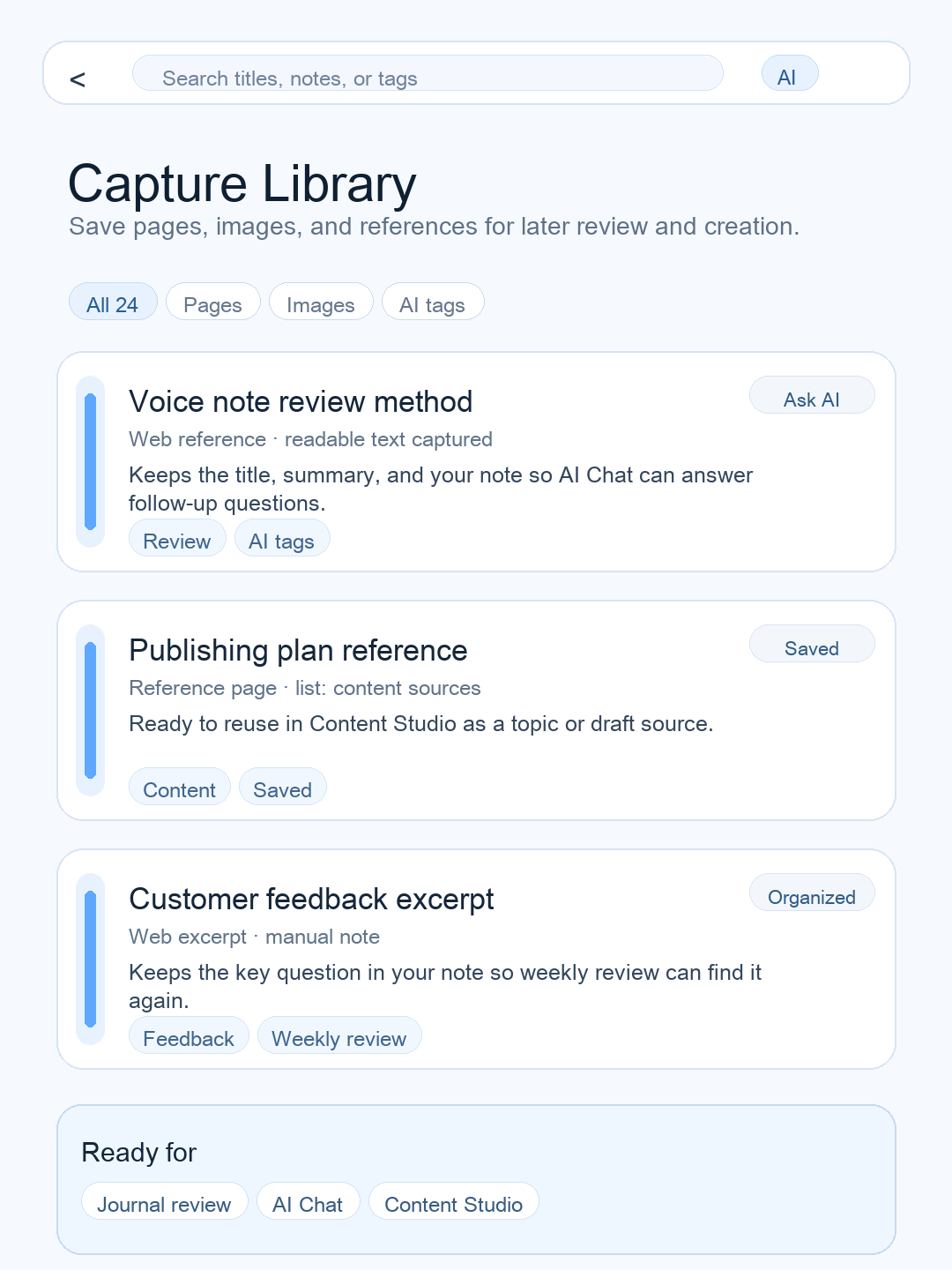
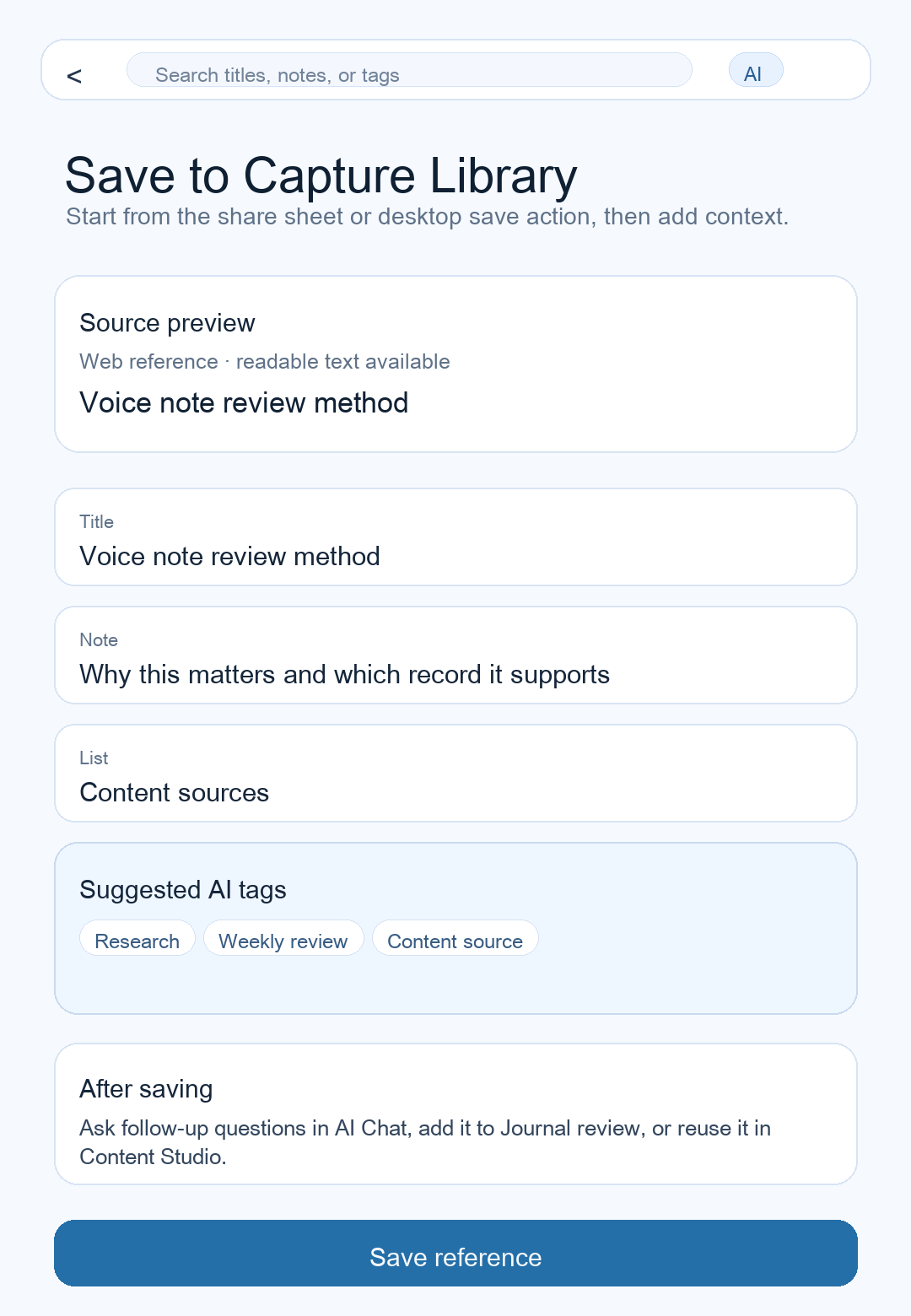
Prévisualisez les écrans pertinents et le court guide avant de suivre les étapes. Cette section montre le point d’entrée, le résultat attendu et la suite.
2
Elements
2
Écrans
0
Vidéo
Liste des références enregistrées mobiles
Exemple d'action d'enregistrement mobile
Étapes
Choisir un chemin d'enregistrement
Installez Vowise Capture depuis le Chrome Web Store pour capturer des sources du navigateur. Utilisez le bouton de la barre d’outils pour la page actuelle, ou le menu contextuel pour le texte sélectionné, les liens et les images. Après enregistrement, ouvrez la Bibliothèque de captures dans une interface Vowise compatible pour examiner, organiser et réutiliser la source. Si le contenu lisible n’est pas disponible, conservez le lien et votre note.
Organiser légèrement
Ajoutez une liste, une étiquette ou un favori uniquement lorsque cela aidera la récupération future. Si Vowise suggère automatiquement des étiquettes, traitez-les comme des indices de récupération et modifiez ceux qui ne correspondent pas à votre intention.
Utiliser dans une tâche en aval
Connectez la référence enregistrée à une revue de journal, une question de discussion AI ou un brouillon de contenu.
Détails
Réponse directe : où vont les éléments Vowise Capture enregistrés depuis Chrome ?
Vowise Capture enregistre les sources du navigateur dans votre Bibliothèque de captures Vowise via la session Vowise connectée dans le navigateur. L’extension actuelle permet d’enregistrer des pages, liens, textes sélectionnés, images et notes ; elle n’est pas présentée comme un outil d’enregistrement audio d’onglets ou de transcription de réunions. Après enregistrement, ouvrez la Bibliothèque de captures dans une interface Vowise actuellement compatible pour examiner, organiser et réutiliser la source. La disponibilité peut varier selon la plateforme et la version ; consultez les guides actuels des plateformes Vowise pour le parcours dont vous avez besoin.
- Compte connecté : les enregistrements sont dirigés vers le compte Vowise actuellement connecté dans Chrome.
- Références web uniquement : conçu pour les pages, passages de texte, liens, images et notes rapides.
- Interfaces compatibles : examinez, organisez et réutilisez les références dans votre espace Vowise actif.
Utilisez Vowise Capture dans Chrome
Utilisez Vowise Capture pour conserver une source web. L’extension utilise la session Vowise connectée dans Chrome pour la capture. Si un élément enregistré n’apparaît pas où vous l’attendez, vérifiez d’abord le compte du navigateur, puis le parcours actuel de la Bibliothèque de captures pour la version de Vowise utilisée.
- Utilisez le bouton de la barre d’outils pour enregistrer la page actuelle.
- Utilisez le menu contextuel pour enregistrer du texte sélectionné, un lien ou une source d’image.
- Ajoutez une courte note pendant que vous vous souvenez encore de l’intérêt de la source.
- Après enregistrement, ouvrez la Bibliothèque de captures dans une interface Vowise actuellement compatible pour examiner, organiser et réutiliser la source.
La capture de sources du navigateur et la transcription vocale sont deux usages différents
Vowise Capture est actuellement une extension de capture de sources du navigateur. Sa fiche actuelle dans le Chrome Web Store décrit les pages, liens, textes sélectionnés, images et notes rapides. Si votre besoin réel est d’enregistrer votre voix, de transcrire une réunion ou de convertir un audio existant en texte, commencez par le parcours d’enregistrement et de transcription de Vowise plutôt que de supposer que l’extension Chrome est un enregistreur audio. Consultez le guide actuel d’enregistrement ou de plateforme pour l’appareil et la méthode de capture prévus.
- Extension Chrome : enregistre du contexte web externe, des références et des extraits.
- Enregistrement vocal et transcription : utilisent les parcours d’enregistrement dédiés de Vowise.
- Outils distincts : choisissez l’outil adapté à votre type d’entrée pour éviter de perdre de l’audio ou des métadonnées.
Un parcours simple de Chrome à Vowise
Suivez ces étapes pour que vos références web enregistrées restent fiables, correctement attribuées et reliées aux tâches ultérieures :
- 1. Connectez-vous dans Chrome au compte Vowise que vous souhaitez utiliser.
- 2. Enregistrez la page, le passage, le lien ou l’image avec Vowise Capture.
- 3. Vérifiez que l’élément enregistré contient l’URL source et le contexte que vous souhaitiez conserver.
- 4. Ouvrez la Bibliothèque de captures dans une interface Vowise compatible et examinez l’élément enregistré.
- 5. Ajoutez uniquement l’organisation que vous utiliserez plus tard : une note, une étiquette, une liste ou un statut favori.
- 6. Réutilisez la source dans un parcours compatible de révision, de discussion avec l’IA, de Journal ou de Content Studio seulement après avoir vérifié qu’il s’agit bien de la source que vous souhaitiez enregistrer.
Ce que ce parcours ne garantit pas
Une capture réussie ne rend pas la source exacte ou permanente. La structure de la page, la connexion au compte, les règles contre l’extraction automatique et les conditions réseau peuvent affecter le contenu lisible que Vowise peut conserver. Gardez l’URL source visible et rouvrez les sources importantes avant de vous fier à des faits, prix, règles ou citations actuels.
- La Bibliothèque de captures conserve le contexte de référence, sans constituer une archive web inaltérable.
- Le contenu dynamique ou protégé peut nécessiter de conserver manuellement un extrait ou le lien direct.
- Vérifiez toujours les chiffres essentiels, clauses juridiques et dates dans la source primaire actuelle.
Bibliothèque de captures n'est pas une décharge
Enregistrez moins de références avec une meilleure intention. Chaque élément enregistré devrait répondre à la question de son importance future.
- Utilisez des listes pour les thèmes durables.
- Utilisez des étiquettes pour la récupération transversale.
- Utilisez des notes pour l'interprétation personnelle.
FAQ : Vowise Capture transcrit-il l’audio d’un onglet de navigateur ou d’une réunion ?
Non. La fiche Chrome actuelle de Vowise Capture décrit une extension de capture de sources web : pages, liens, texte sélectionné, images et notes. Pour enregistrer ou transcrire une voix, utilisez le parcours actuel d’enregistrement et de transcription Vowise adapté à l’appareil et à la source utilisés.
FAQ : Quel compte Vowise reçoit une capture depuis Chrome ?
Vowise Capture utilise la session Vowise connectée dans Chrome pour la capture. Avant d’enregistrer un élément important, vérifiez que le navigateur est connecté au compte où vous souhaitez retrouver la source.
FAQ : Où examiner une source enregistrée depuis Chrome ?
Ouvrez la Bibliothèque de captures dans une interface Vowise actuellement compatible, puis vérifiez le titre enregistré, l’URL source, la note et l’organisation. La disponibilité exacte peut évoluer selon la plateforme et la version ; suivez le guide actuel de la plateforme plutôt qu’une ancienne capture d’écran ou un résultat de recherche en cache.
FAQ : Que faire si Vowise ne peut pas lire toute la page ?
Conservez l’URL source d’origine et ajoutez votre propre note. La connexion requise, les règles contre l’extraction automatique, la structure de page et le réseau peuvent limiter le contenu lisible extrait. Rouvrez la source d’origine lorsque l’exactitude ou l’actualité comptent.
FAQ : Faut-il utiliser la Bibliothèque de captures ou créer un enregistrement vocal ?
Utilisez la Bibliothèque de captures pour les sources web externes à conserver et revoir. Créez un enregistrement lorsque la source est votre voix, une réunion, un entretien, un cours ou un autre audio nécessitant transcription et vérification.
Parcours de fonctions liés
Ce tutoriel ne doit pas être une impasse. Voici les prochaines fonctions et workflows naturels.
Installer Vowise Capture
Ouvrez la page de téléchargement et ajoutez l'extension Chrome avant d'enregistrer les sources du navigateur.
Attacher une référence à un brouillon
Utilisez les références enregistrées comme matériel source pour la création de contenu.
Demander à propos de la source
Utilisez AI Chat pour transformer une source enregistrée en questions et prochaines actions.
Enregistrer des moments réutilisables
Utilisez les Favoris pour les idées, décisions et actions sélectionnées qui proviennent d'enregistrements ou de sources enregistrées.