
Utiliser le Journal de conscience
Connectez les actions quotidiennes, les habitudes, les sessions de pratique, les Remarques, les déclencheurs et la révision de Journal dans un flux de réflexion unique.
- Public
- Utilisateurs qui souhaitent démarrer, mettre en pause, arrêter, décrire et réviser les enregistrements d'activité quotidienne depuis l'application, les widgets, les Activités en direct, Journal ou Raccourcis.
- Temps
- 16 minutes
- Niveau
- Débutant
Scénario
Commencez par le workflow visé par ce guide avant de passer aux étapes.
En tant qu'utilisateur de révision personnelle, je veux que le bon déclencheur du Journal de conscience ouvre l'enregistrement quotidien exact dont j'ai besoin sans perdre le minuteur, la date ou le contexte de révision.
Vous pouvez choisir le bon déclencheur, utiliser Remarque pour décrire ce que vous faites réellement, contrôler un minuteur actif, ouvrir des enregistrements datés depuis Journal et décider ce qui devient une tâche, une habitude, un souvenir ou une réflexion plus longue.
Tour des fonctions
Prévisualisez les écrans pertinents et le court guide avant de suivre les étapes. Cette section montre le point d’entrée, le résultat attendu et la suite.
2
Elements
2
Écrans
0
Vidéo
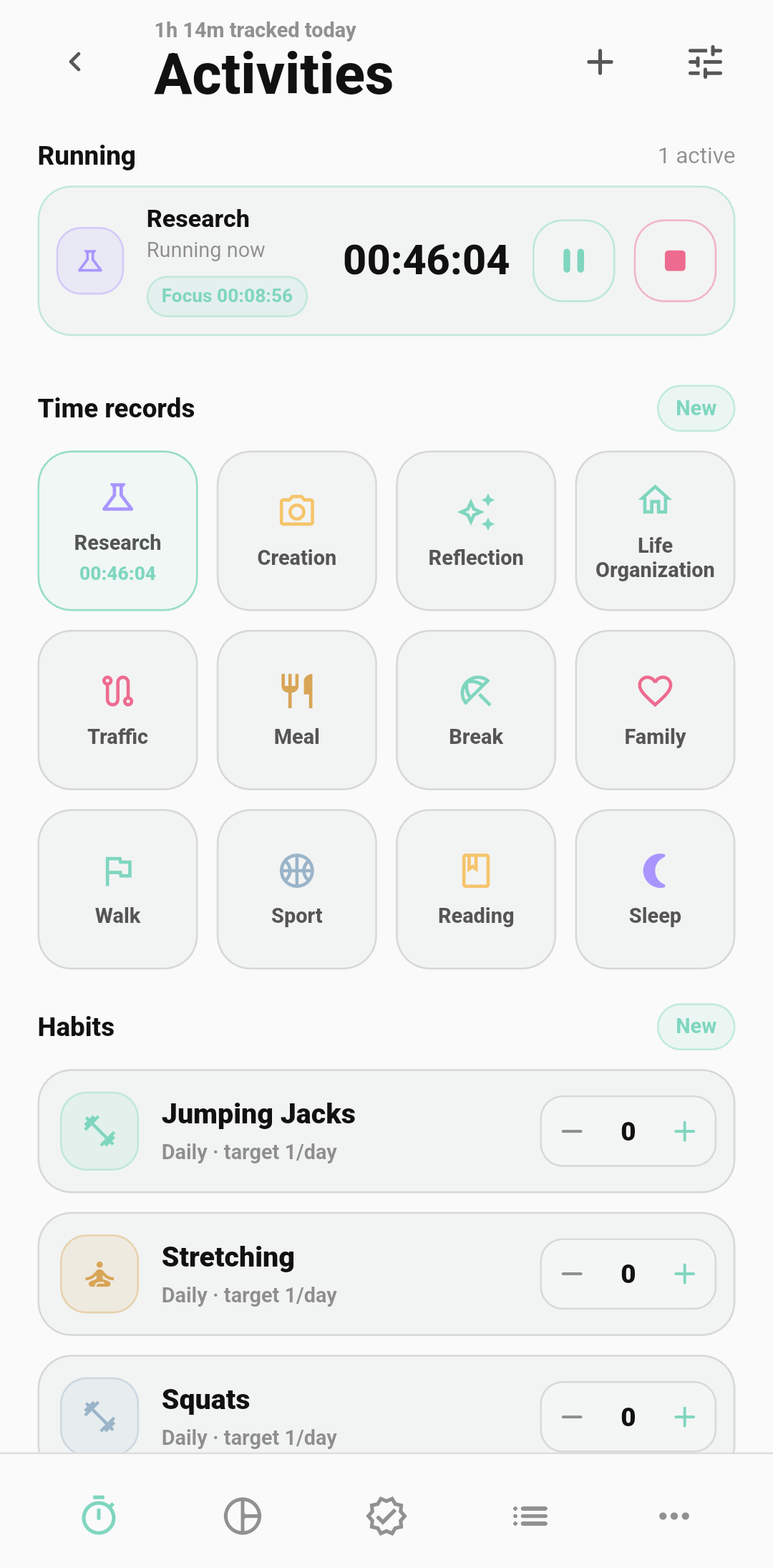
Exemple de Journal de conscience sur Android
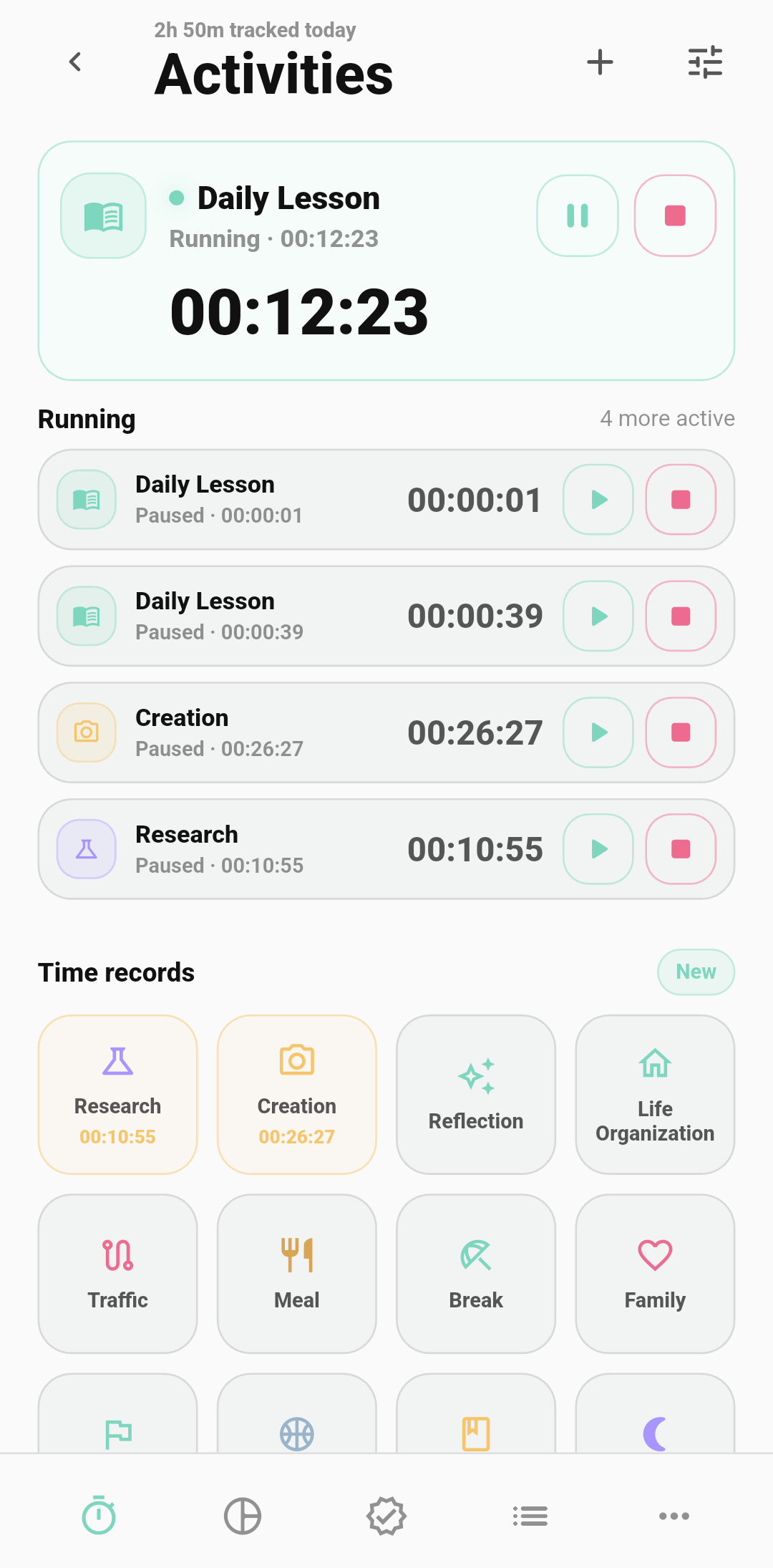
Exemple de minuteur flottant
Étapes
Choisissez d'abord la source du déclencheur
Utilisez la page normale du Journal de conscience lorsque vous révisiez manuellement. Utilisez le widget mobile pour une ouverture rapide, la notification Android en cours ou l'Activité en direct iOS pour un minuteur en cours, Journal pour une révision datée, et Raccourcis ou liens profonds uniquement lorsque vous voulez une action externe reproductible.
Créer une activité à partir de la journée
Ouvrez le Journal de conscience et ajoutez le plus petit enregistrement utile : une activité minutée, un point d'habitude, une session de pratique, ou une tâche que vous voulez mémoriser. Le type d'activité nomme le mode, tel que Recherche ou Création ; la Remarque décrira la chose spécifique que vous faites à l'intérieur de ce mode.
Utilisez Remarque pour rendre l'activité concrète
Remarque répond à la question : qu'est-ce que je fais réellement en ce moment ? Appuyez sur le champ Remarque et tapez une ou deux lignes, ou utilisez le microphone pour dicter une note vocale rapide. C'est la façon la plus simple de transformer une activité large comme Recherche, Création, Pratique ou Pause en un enregistrement concret que vous pouvez comprendre plus tard.
Contrôler le minuteur actif depuis n'importe quelle surface
Lorsqu'un minuteur est déjà en cours, utilisez la notification, l'Activité en direct, le minuteur flottant ou la page du Journal de conscience pour le mettre en pause, reprendre, basculer ou l'arrêter. Ouvrir est sûr pour l'inspection ; arrêter écrit l'intervalle terminé ; mettre en pause conserve l'enregistrement actif mais ne compte pas le temps.
Ouvrir les enregistrements et filtrer la période
Utilisez le déclencheur d'enregistrements lorsque vous voulez qu'une date ou une période s'ouvrent directement. Journal peut ouvrir le jour, la semaine, le mois ou l'année correspondant, et les liens avancés peuvent inclure date, entryDate, période, startDate ou endDate avant de filtrer par type, groupe, statut, étiquette, texte de recherche ou durée.
Ajoutez des étiquettes, un groupe et un statut après la Remarque
Pour un enregistrement minuté, confirmez l'heure de début et de fin. Pour un enregistrement en cours, modifiez d'abord l'heure de début, puis ajustez les intervalles après avoir mis en pause ou arrêté. Utilisez des étiquettes, un groupe, un statut, un lieu ou des détails de durée seulement après que la Remarque a capturé le contexte réel.
Utilisez la vue qui répond à la question
Utilisez la liste pour les détails, la vue en camembert pour le mélange des catégories, le calendrier pour la cohérence, la vue en barres pour les totaux, la chronologie pour l'ordre, et la vue en grille pour un balayage rapide.
Révisez-le à l'intérieur de Journal
Ouvrez l'entrée quotidienne, hebdomadaire, mensuelle ou annuelle correspondante de Journal. Vowise peut afficher un module du Journal de conscience pour la même période, séparé des notes, des photos, de l'entrée vocale, des faits IA et du résumé. Si vous devez inspecter les enregistrements bruts, utilisez le point d'entrée Journal pour ouvrir le Journal de conscience avec la même plage de dates.
Utilisez les liens avancés uniquement pour les flux de travail reproductibles
Pour Raccourcis, widgets ou un autre lanceur de confiance, utilisez le format de lien du Journal de conscience uniquement après l'avoir testé une fois avec un contenu non privé. Gardez ouvert pour la navigation, start pour une nouvelle activité, records pour la révision, et pause-active, resume-active ou stop-active pour un minuteur actif existant.
Détails
Ce que signifie Remarque
Remarque est la description concrète attachée à une entrée du Journal de conscience. Le type d'activité indique la voie dans laquelle vous vous trouvez ; la Remarque indique ce qui se passe réellement à l'intérieur de cette voie.
- Recherche peut devenir : comparer les retours d'intégration de trois utilisateurs.
- Création peut devenir : rédiger la page de documentation pour les déclencheurs du Journal de conscience.
- Pratique peut devenir : écouter une leçon d'anglais et marquer les phrases difficiles.
- Pause peut devenir : marcher dehors sans regarder le téléphone.
Comment capturer rapidement une Remarque
Vous n'avez pas besoin d'interrompre l'activité pour une longue entrée de journal. Ouvrez le champ Remarque, tapez une courte ligne, ou appuyez sur le microphone et parlez naturellement. La transcription est ajoutée à la Remarque afin que le minuteur conserve son contexte spécifique.
- Utilisez Remarque au démarrage lorsque vous voulez définir l'intention avant que le minuteur ne fonctionne.
- Utilisez Remarque à l'arrêt lorsque vous voulez résumer ce qui s'est réellement passé après la session.
- Les types d'activité peuvent activer Remarque au démarrage ou Remarque à l'arrêt individuellement ; Recherche et Création de bons exemples car leurs noms sont trop larges sans détails.
- Les suggestions de Remarque réutilisent les lignes précédentes pour la même activité. Masquer une suggestion ne la supprime que des candidats ; elle ne supprime pas les enregistrements passés.
Sources de déclenchement
Un déclencheur est simplement un point d'entrée qui ouvre le Journal de conscience avec une action intentionnelle. La plupart des utilisateurs n'ont pas besoin de mémoriser la syntaxe du lien ; choisissez la surface qui correspond au moment.
- Page du Journal de conscience : ouvrir, créer, modifier, filtrer, exporter et réviser manuellement.
- Widget mobile : ouverture rapide depuis l'écran d'accueil sans changer l'enregistrement.
- Notification Android en cours et Activité en direct iOS : contrôler le minuteur actif depuis l'écran de verrouillage ou la surface de notification.
- Journal : ouvrir le même jour, la même semaine, le même mois ou la même année afin que la révision et les enregistrements bruts restent alignés.
- Raccourcis ou liens profonds : construire une automatisation personnelle reproductible après que le chemin manuel est clair.
Référence d'actions
Ce sont les actions qu'un déclencheur peut demander. Traitez-les comme des commandes orientées utilisateur, pas comme de la magie en arrière-plan.
- ouvre : ouvre le Journal de conscience et ne modifie rien.
- démarre : lance une nouvelle activité chronométrée ; activityTypeName peut présélectionner le nom de l'activité lorsque le lanceur le connaît.
- enregistrements : ouvre la vue des enregistrements ; date et entryDate ciblent un jour, tandis que period avec startDate et endDate ciblent une semaine, un mois ou une année.
- basculer-actif : bascule le minuteur actif entre comptage et pause lorsque vous ne vous souciez pas de son état actuel.
- pause-actif et reprise-actif : contrôles précis pour le minuteur actuel, utiles depuis l'Activité en direct ou les boutons de notification.
- arrêter-actif : termine le minuteur actuel afin que l'intervalle puisse être examiné et modifié ultérieurement.
Les quatre types d'activités
Le Journal de conscience rassemble quatre types d'activités quotidiennes en un seul endroit. Ils partagent la même liste et le même flux de révision, mais chaque type peut avoir son propre comportement de détail.
- Enregistrement de temps : ce que vous avez fait et quand cela s'est produit.
- Habitude : un comportement répété que vous souhaitez remarquer ou maintenir.
- Pratique : entraînement, étude, répétition ou amélioration délibérée.
- Tâche : un élément d'action indépendant, pas un sous-type d'habitude.
Enregistrements, filtres et exportation
La surface des enregistrements est destinée à l'analyse, pas seulement au stockage. Utilisez-la pour réduire une période, comparer les types d'activités, rechercher des Remarques et exporter le sous-ensemble qui supporte une révision.
- Les filtres peuvent inclure le type, la catégorie, le groupe, le statut, la balise, le texte de recherche, le texte de la Remarque et la durée.
- Les vues peuvent inclure la liste, le camembert, le calendrier, le graphique en barres, la chronologie et la grille.
- Les lignes d'historique et l'exportation CSV conservent la Remarque avec l'activité, afin que la révision ultérieure ne soit pas seulement un total de durée.
Comment Journal utilise le Journal de conscience
Journal peut inclure des enregistrements du Journal de conscience de la même période comme contexte structuré. Cela ne remplace pas les notes, les photos, les entrées vocales, les faits clés ou le résumé IA, et cela ne signifie pas que chaque minuteur doit devenir un paragraphe de journal.
- Les journaux quotidiens utilisent le même jour.
- Les journaux hebdomadaires, mensuels et annuels utilisent la plage de dates correspondante.
- Si le module est vide, créez ou synchronisez d'abord les enregistrements du Journal de conscience.
Synchronisation et limites de sécurité
Les déclencheurs ouvrent ou contrôlent le flux de travail local du Journal de conscience. La disponibilité entre les appareils dépend toujours du compte, de l'accès au plan, de l'activation de la synchronisation et de la fin du cycle de sauvegarde ou de synchronisation normal de l'appareil.
- La synchronisation automatique du Journal de conscience peut maintenir l'alignement des appareils Premium, mais un déclencheur n'est pas en soi une preuve de synchronisation.
- Si une entrée de Journal datée ne montre aucun contenu de module, ouvrez d'abord les enregistrements du Journal de conscience pour la même période et vérifiez si des enregistrements existent localement.
- Pour les noms d'activités sensibles, préférez l'ouverture et la sélection manuelle plutôt qu'un raccourci partagé qui expose activityTypeName.
- Si un lien profond utilise une action inconnue, Vowise revient à l'ouverture du Journal de conscience afin que vous puissiez récupérer manuellement.
Parcours de fonctions liés
Ce tutoriel ne doit pas être une impasse. Voici les prochaines fonctions et workflows naturels.
Comprendre les déclencheurs
Utilisez le guide des déclencheurs plus large lorsque le Journal de conscience fait partie d'un flux vocal, widget, Raccourci ou d'automatisation.
Choisir un chemin de plateforme
Comparez le mobile, le bureau, l'API et les Raccourcis avant de connecter le déclencheur à un usage quotidien.
Réviser dans le Journal
Utilisez Journal lorsque le déclencheur doit s'ouvrir le même jour, la même semaine, le même mois ou la même année pour la réflexion.
Utiliser API ou Shortcuts
Construisez des lanceurs personnels répétables uniquement après que le flux manuel du Journal de conscience soit fiable.