
Capturar notas de voz en móvil
Usa captura móvil y la bola flotante móvil para pensamientos, notas de campo, recordatorios rápidos, búsqueda, Favoritos, AI Chat y transferencia a Journal.
- Audiencia
- Usuarios móviles primero que capturan ideas lejos del escritorio.
- Tiempo
- 15 minutos
- Nivel
- Principiante
Escenario
Empieza por el flujo para el que esta guía fue diseñada antes de seguir los pasos.
Como fundador que camina entre reuniones, quiero capturar un pensamiento antes de que desaparezca y revisarlo más tarde en escritorio.
Puedes grabar o importar una nota móvil, usar correctamente cada dirección de la bola flotante y decidir si la grabación terminada debe convertirse en un registro, búsqueda, Favorito, entrada de AI Chat o Journal.
Tour de funciones
Previsualiza las pantallas relevantes y la guía breve antes de seguir los pasos. Esta sección resalta el punto de entrada, el resultado esperado y el siguiente camino.
1
Elementos
1
Pantallas
0
Vídeo
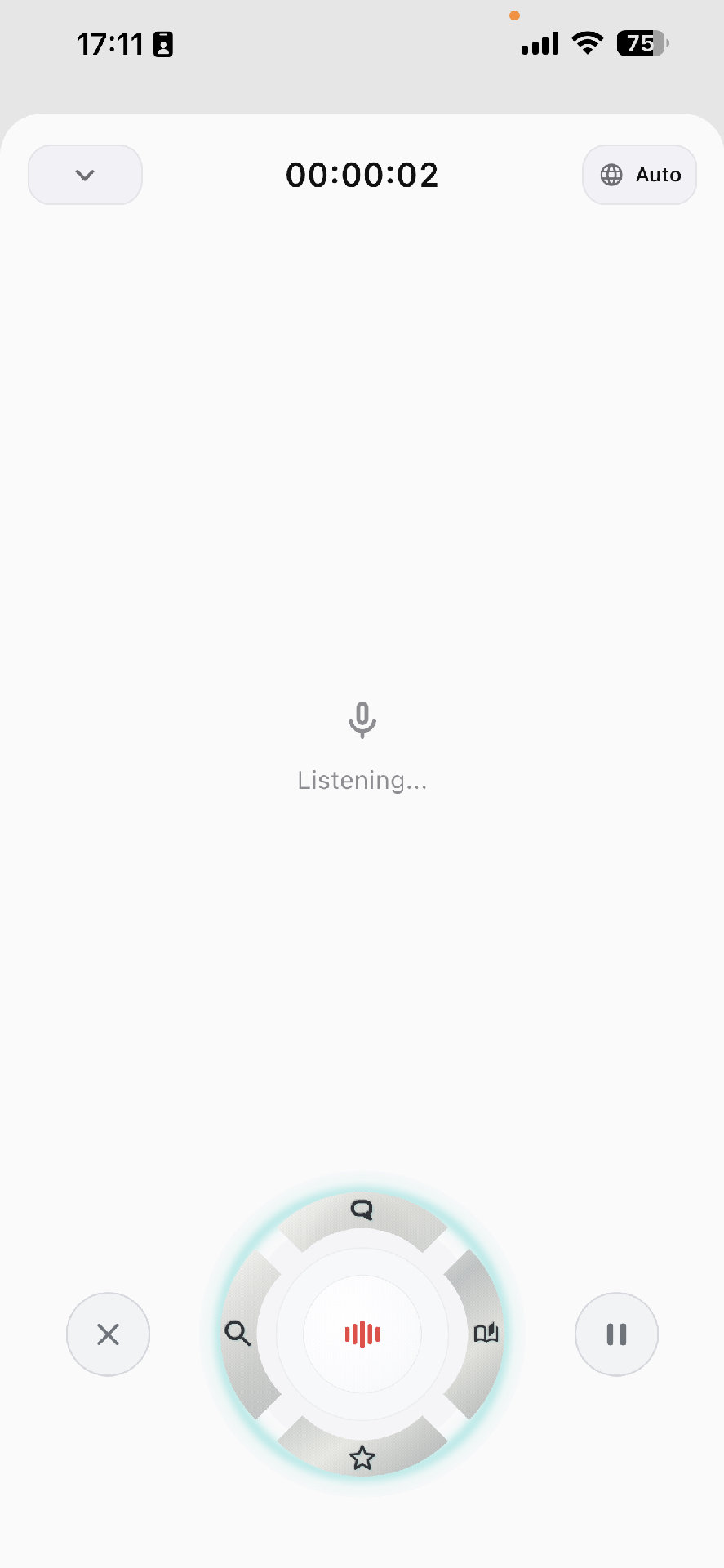
Rueda de acción de la bola flotante móvil
Pasos
Abrir la superficie de captura móvil
Usa la aplicación móvil instalada o la ruta de compartir/importar disponible en tu compilación actual. Cuando la captura en vivo está activa, la bola flotante móvil aparece como el controlador principal de captura.
Leer la bola flotante móvil antes de tocar
La bola flotante móvil es una rueda de finalización de captura, no la misma bola flotante siempre activa de escritorio. El centro finaliza la grabación como un registro normal. Los botones laterales fuera de la rueda cancelan o pausan/continúan. Las cuatro direcciones de la rueda detienen la grabación y envían la transcripción a una acción específica siguiente.
Elegir la dirección correcta de la rueda
Usa las cuatro direcciones solo cuando ya sabes el siguiente trabajo. Arriba abre AI Chat con la transcripción terminada como contexto, izquierda busca la transcripción en el navegador, derecha estructura la grabación en el Journal diario y abajo la guarda como Favorito con bloques de IA cuando estén disponibles.
Manténlo corto y etiquetado por intención
Para la captura móvil, primero menciona el contexto: dónde estás, qué ocurrió y qué necesita acción.
Revisa más tarde en una superficie más grande
Usa el móvil para la velocidad de captura y el escritorio/web para una revisión más profunda, edición y organización.
Detalles
Mapa de acciones de la bola flotante móvil
La bola flotante móvil aparece dentro de la pantalla de captura. Está optimizada para decidir qué hacer con la grabación actual en el momento en que detienes.
- Centro: detener, procesar y guardar como un registro.
- Sector superior: detener, procesar, luego abrir AI Chat con el contexto del registro y un mensaje inicial enviado automáticamente.
- Sector izquierdo: detener, procesar, luego abrir una búsqueda externa en el navegador usando la transcripción procesada.
- Sector derecho: detener, procesar, luego estructurar la transcripción en la entrada diaria del Journal.
- Sector inferior: detener, procesar, luego guardar el resultado como un Favorito y abrir el detalle del Favorito cuando esté listo.
- Los botones exteriores izquierdo y derecho son separados de la rueda: cancelar/descartar, y pausar/reanudar.
Cómo el móvil difiere de los controles flotantes de escritorio
No transfieras directamente los hábitos de la bola flotante de escritorio al móvil. Los controles de escritorio están diseñados para entrada entre aplicaciones y trabajo de formato largo; los controles móviles están diseñados alrededor de la sesión de captura actual y el siguiente destino después de detener.
- Las acciones móviles usualmente detienen y procesan primero la grabación actual.
- Los atajos de teclado y los controles flotantes de escritorio se configuran desde la configuración de escritorio.
- Si solo quieres pausar, usa el botón de pausa exterior, no un sector de la rueda.
- Si no estás seguro de dónde debe ir la nota, usa el botón de parada central y decide más tarde desde Registros.
Patrón de captura móvil
Una nota móvil fiable comienza con el contexto, luego establece la observación, y nombra la siguiente acción.
- Contexto: dónde y por qué esto importa.
- Observación: lo que notaste.
- Acción: qué debería pasar a continuación.
Rutas de funciones conectadas
Este tutorial no debería terminar aquí. Estas son las siguientes funciones y flujos naturales.
Cómo encontrar notas de voz y transcripciones antiguas
Encuentre una nota de voz o transcripción antigua acotando sus registros de Vowise, abriendo la fuente más probable y comprobando la transcripción original antes de reutilizarla.
Guardar y reutilizar Favoritos
Transforma momentos importantes de transcripción, notas, preguntas, referencias y acciones en tarjetas reutilizables.
Conversar con una transcripción: preguntar a la IA y verificar las respuestas
Haga preguntas a la IA sobre una transcripción, separe los hechos de la fuente de las inferencias y compruebe decisiones, citas, fechas y próximos pasos antes de reutilizar el contenido.