
Mapa de características de Vowise
Entiende lo que Vowise te ayuda a hacer: grabar, transcribir, organizar, revisar, crear contenido, usar múltiples plataformas y ajustar configuraciones.
- Audiencia
- Usuarios y equipos que necesitan entender todo lo que Vowise puede hacer actualmente antes de elegir un flujo de trabajo.
- Tiempo
- 24 minutos
- Nivel
- Todos los niveles
Escenario
Empieza por el flujo para el que esta guía fue diseñada antes de seguir los pasos.
Como líder de equipo evaluando Vowise, quiero un mapa de características para poder elegir el flujo de trabajo adecuado para reuniones, notas, revisiones, borradores, configuraciones e integraciones.
Puedes nombrar las principales familias de características, saber dónde se encuentra cada una y decidir qué tutorial abrir a continuación.
Tour de funciones
Previsualiza las pantallas relevantes y la guía breve antes de seguir los pasos. Esta sección resalta el punto de entrada, el resultado esperado y el siguiente camino.
2
Elementos
1
Pantallas
1
Vídeo
Mapa de características de la plataforma
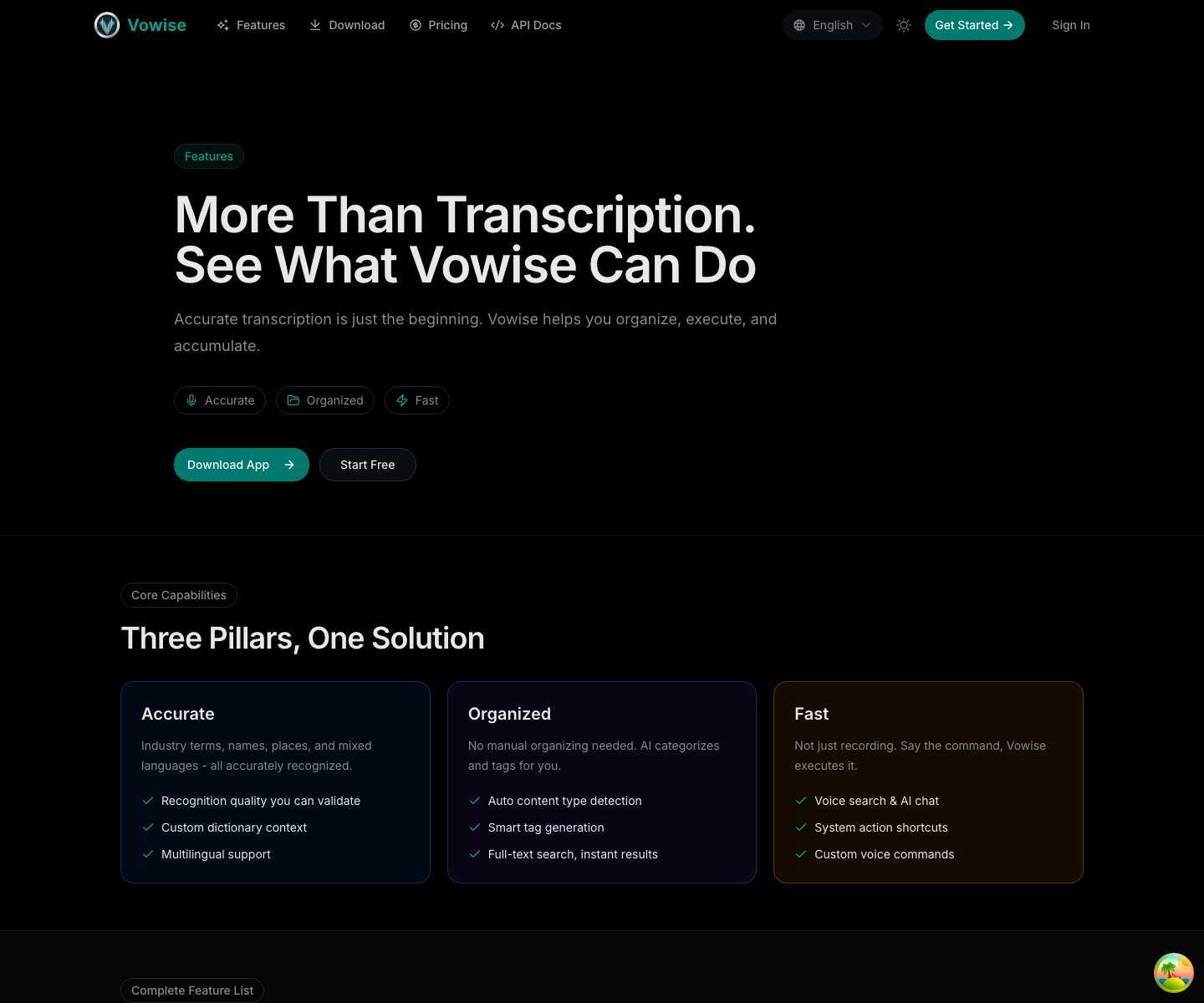
Recorrido del mapa de características
Pasos
Comienza con captura y transcripción
La ruta pública más confiable sigue siendo capturar audio, transcribirlo, optimizarlo opcionalmente con IA y guardarlo como un registro buscable.
Separa las herramientas de organización de las herramientas de revisión
Las plantillas, las entradas de diccionario y la optimización con IA dan forma a la salida. La revisión de diario, el chat de IA, la memoria y la creación de contenido te ayudan a reutilizar la salida.
Asocia la función con la superficie correcta
Web, escritorio, móvil, API y Shortcuts están diseñados para diferentes trabajos. Usa el escritorio para capturas largas, el móvil para notas rápidas, web para revisar y API o Shortcuts para flujos repetibles.
Detalles
Flujos de trabajo principales
La mayoría de los usuarios comienzan con el mismo ciclo: capturar algo, convertirlo en texto, limpiarlo, guardarlo donde pueda encontrarse nuevamente y decidir si debe convertirse en material de revisión, conocimiento reutilizable o contenido.
- Captura de audio, carga, transcripción y registros guardados.
- Captura móvil y la rueda de acciones flotante móvil para búsqueda, AI Chat, Journal y Favoritos.
- Optimización de IA para puntuación, estructura, título, etiquetas y salida más limpia.
- Plantillas de indicadores para formatos repetitivos como actas de reuniones, tareas, diarios, resúmenes ejecutivos y resúmenes.
- Gestión de registros: nombrar, buscar, agrupar, favoritos e historial de transcripciones reutilizables.
- Biblioteca de capturas, Vowise Capture para Chrome, sincronización de portapapeles, sincronización de medios, subtítulos y referencias con respaldo de fuente.
- AI Chat, conversaciones con IA en vivo, memoria de IA y contexto del asistente.
- Journal, Registro de conciencia, resúmenes periódicos, Remark, disparadores y bucles de reflexión diaria.
- Estudio de contenido, temas programados, borradores generados, revisión de imágenes/multimedia, claves de API, Shortcuts y disparadores de automatización.
Esquema del flujo de trabajo
Usa este mapa para ver cómo los registros se mueven a través de Vowise. Las flechas muestran el camino habitual, no un orden requerido.
flowchart LR
  Capture["Captura\nEscritorio, móvil, navegador, carga, portapapeles"] --> Record["Registro\nTranscripción, título, etiquetas, fuente"]
  Record --> Shape["Dar forma\nPlantillas, diccionario, limpieza de IA"]
  Shape --> Review["Revisar\nJournal, resúmenes, Registro de conciencia"]
  Record --> Reuse["Reutilizar\nFavoritos, Biblioteca de capturas, AI Chat"]
  Reuse --> Create["Crear\nEstudio de contenido, borradores, temas programados"]
  Review --> Create
  Settings["Configuración\nPermisos, claves, memoria, sincronización"] --> Capture
  Settings --> Reuse
Matriz de capacidades
Usa esta matriz cuando no estés seguro de qué guía abrir a continuación.
| Tarea | Superficie principal | Capacidades principales | Comienza con |
|---|---|---|---|
| Capturar una nota de voz o reunión | Escritorio, móvil, web | Grabación, importar, idioma, pausar/reanudar, transcripción | Primera grabación o captura móvil |
| Mejorar la salida de transcripción | Web, configuración de escritorio | Plantillas, diccionario personalizado, optimización de IA, título y etiquetas | Plantillas de indicadores o Diccionario personalizado |
| Encontrar y reutilizar un registro | Consola web | Registros, búsqueda, filtros, Favoritos, enlaces de fuente | Administrar registros o Favoritos |
| Guardar referencias externas | Extensión de Chrome, web, compartir/importar móvil | Biblioteca de capturas, etiquetas de IA, fuentes guardadas, material del portapapeles | Biblioteca de capturas |
| Revisar un día o período | Web, móvil | Journal, subtítulos de medios, resúmenes periódicos, Registro de conciencia, Remark | Revisar Journal, Resúmenes de medios, Registro de conciencia |
| Preguntar a IA con contexto | Web, detalle de registro, transferencia móvil | AI Chat, conversaciones con IA en vivo, contexto de memoria de IA | Registros de AI Chat o Conversaciones en vivo |
| Crear contenido público o de equipo | Consola web | Estudio de contenido, temas programados, borradores, imágenes generadas, revisión de fuentes | Creación de contenido o Estudio de contenido |
| Automatizar o integrar | API, Shortcuts, configuración | Claves de API, atajos, comandos de voz, disparadores y flujos de trabajo de plataforma | Claves de API o Disparadores de automatización |
Cómo se conectan las funciones
Cada función tiene un propósito. El diccionario y las plantillas mejoran la salida actual; el diario, el chat, la memoria y la creación de contenido te ayudan a reutilizar el resultado más tarde.
- El diccionario personalizado es útil para nombres, acrónimos y términos de productos, pero los usuarios deben validarlo con muestras reales.
- AI Chat es útil cuando quieres hacer preguntas sobre un registro o una fuente guardada.
- La memoria de IA es para preferencias y contexto duraderos, no para cada pensamiento temporal.
- Journal, Registro de conciencia y sincronización de medios ayudan a conectar la reflexión diaria con fotos, notas y acciones de seguimiento.
- Remark hace que el Registro de conciencia sea concreto: una nota rápida de voz o escritura convierte una actividad vaga en una declaración utilizable de lo que realmente estabas haciendo.
- La sincronización del portapapeles es para texto copiado, enlaces, fragmentos, imágenes del portapapeles y traducción; la sincronización de medios de fotos/videos permanece en la ruta Journal/multimedia.
Superficies específicas de plataforma
Algunos controles solo tienen sentido en una plataforma. La documentación debe decir a los usuarios qué superficie abrir en lugar de implicar que cada configuración está en todas partes.
- Escritorio: atajos globales, micrófono/dispositivo de audio, retroalimentación de sonido, tema, clave de API, comandos de voz y configuración de cuenta multiplataforma.
- Extensión de Chrome: captura de la barra de herramientas para la página actual, captura con clic derecho para texto seleccionado, enlaces e imágenes, y un camino directo de vuelta a la Biblioteca de capturas.
- Móvil: perfil, idioma de la aplicación, idioma de grabación, plan y uso, sincronización de medios, memoria, integraciones de tareas, privacidad, configuración del dispositivo, claves de desarrollador y controles de datos.
- Consola web: Playground, Registros, Favoritos, Diario, Creación de contenido, Créditos, Invitaciones, Claves API, Pedidos y Memoria. La Biblioteca de capturas permanece en los clientes nativos y solo se muestra en la web a administradores autorizados.
Elige el siguiente tutorial
Si eres nuevo, continúa con tu primera grabación. Si ya has grabado algo, abre la configuración, plantillas, diccionario o revisión según el resultado que desees.
- ¿Necesitas una mejor ortografía? Abre el Diccionario personalizado.
- ¿Necesitas un formato de salida diferente? Abre Plantillas de indicadores.
- ¿Necesitas reutilizar el registro más tarde? Abre Journal, AI Chat, Biblioteca de capturas o Creación de contenido.
Rutas de funciones conectadas
Este tutorial no debería terminar aquí. Estas son las siguientes funciones y flujos naturales.
Configurar la configuración correcta
Usar la referencia de configuración antes de cambiar controles de captura, IA, facturación o integración.
Intentar una primera grabación
Usar una muestra corta y segura para aprender el bucle de captura a transcripción.
Elija un flujo de trabajo de plataforma
Decidir cuándo usar escritorio, móvil, API o Atajos.