
Guardar referencias en la Biblioteca de capturas
Utilice Vowise Capture para guardar páginas, texto seleccionado, enlaces, imágenes y notas desde Chrome directamente en su Biblioteca de capturas de Vowise.
- Audiencia
- Investigadores, creadores y operadores que guardan contexto externo del navegador alrededor de las notas de voz.
- Tiempo
- 13 minutos
- Nivel
- Principiante
Escenario
Empieza por el flujo para el que esta guía fue diseñada antes de seguir los pasos.
Como investigador, quiero guardar un artículo, pasaje seleccionado, enlace o imagen de Chrome junto a mi reflexión de voz para que la fuente y mi pensamiento permanezcan conectados.
Puedes instalar la extensión de Chrome, guardar una fuente a través de la barra de herramientas o el menú contextual, agregar contexto y conectarla a una revisión o creación de contenido.
Tour de funciones
Previsualiza las pantallas relevantes y la guía breve antes de seguir los pasos. Esta sección resalta el punto de entrada, el resultado esperado y el siguiente camino.
2
Elementos
2
Pantallas
0
Vídeo
Lista de referencias guardadas móvil
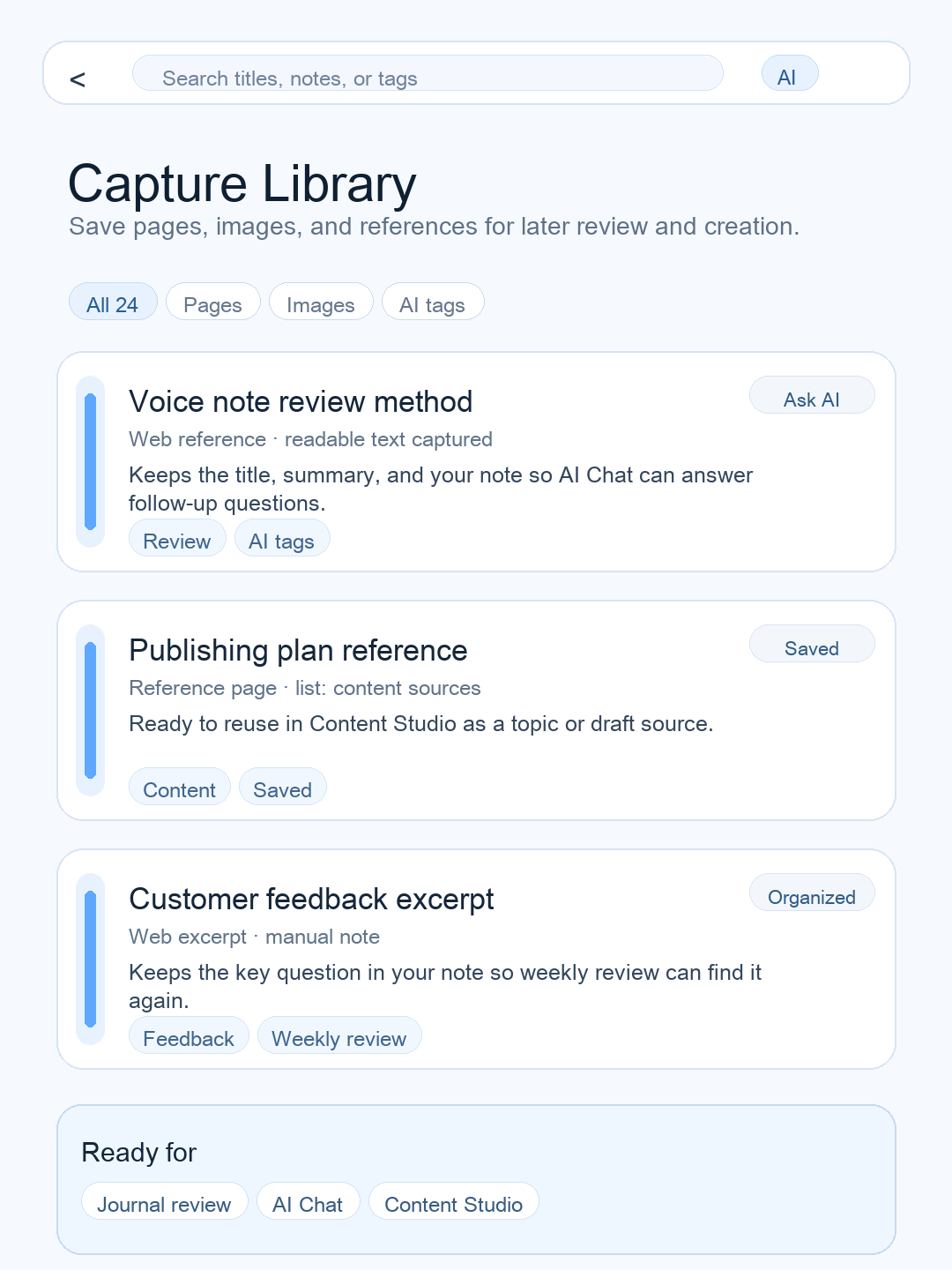
Ejemplo de acción de guardado móvil
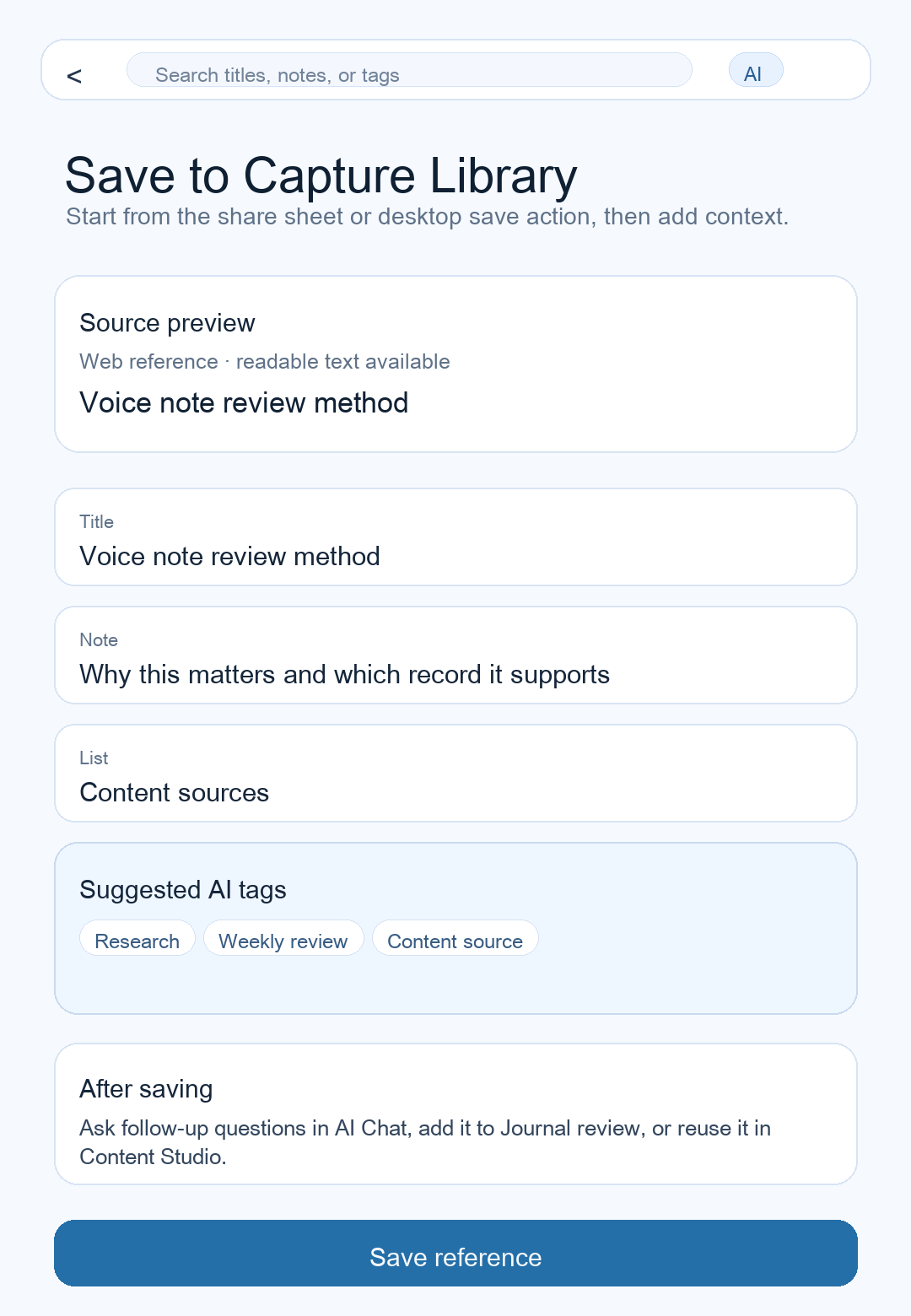
Pasos
Elegir una ruta de guardado
Instale Vowise Capture desde Chrome Web Store cuando desee capturar contenido del navegador. Utilice el botón de la barra de herramientas para la página actual, o el menú contextual para el texto seleccionado, enlaces e imágenes. Tras guardar, abra la Biblioteca de capturas en una interfaz compatible de Vowise para revisar, organizar y reutilizar la fuente. Si el contenido legible no está disponible, conserve el enlace y su nota.
Organizar ligeramente
Añade una lista, etiqueta o favorito solo cuando ayude a la recuperación futura. Si Vowise sugiere etiquetas automáticamente, trátalas como pistas de recuperación y edita las que no coincidan con tu intención.
Úsalo en una tarea posterior
Conecta la referencia guardada a una revisión de diario, una pregunta de chat de IA o un borrador de contenido.
Detalles
Respuesta directa: ¿A dónde van los elementos de Vowise Capture tras guardarlos desde Chrome?
Vowise Capture guarda las fuentes del navegador en su Biblioteca de capturas de Vowise utilizando su sesión iniciada de Vowise en el navegador. La extensión actual está documentada para guardar páginas, enlaces, texto seleccionado, imágenes y notas, no como una herramienta de audio de pestañas del navegador o de transcripción de reuniones. Tras guardar, abra la Biblioteca de capturas en una interfaz de Vowise actualmente compatible para revisar, organizar y reutilizar la fuente. La disponibilidad de la interfaz puede variar según la plataforma y la compilación, por lo que debe consultar la guía actual de la plataforma Vowise correspondiente al flujo de trabajo que utilice.
- Cuenta con sesión iniciada: las capturas se envían a la cuenta de Vowise autenticada actualmente en Chrome.
- Solo referencias web: diseñado para páginas, fragmentos de texto, enlaces, imágenes y notas rápidas de contexto; no es una herramienta de grabación de audio para reuniones.
- Interfaces compatibles: revise, organice y reutilice las referencias dentro de sus espacios de trabajo activos de Vowise que admitan la Biblioteca de capturas.
Usa Vowise Capture en Chrome
Utilice Vowise Capture cuando lo que desee conservar sea una fuente web. La extensión utiliza la sesión de Vowise iniciada en Chrome para el flujo de captura. Si un elemento guardado no aparece donde esperaba, confirme primero la cuenta del navegador y luego compruebe la ruta actual de la Biblioteca de capturas para la versión de Vowise que esté utilizando.
- Utilice el botón de la barra de herramientas para guardar la página actual.
- Utilice el menú contextual del botón derecho para guardar texto seleccionado, un enlace o una imagen de origen.
- Añada una breve nota mientras aún recuerde por qué esa fuente es importante.
- Tras guardarlo, abra la Biblioteca de capturas en una interfaz de Vowise compatible actualmente para revisar la fuente.
La captura de fuentes del navegador y la transcripción de voz son tareas diferentes
Vowise Capture está documentada actualmente como una extensión de captura de fuentes del navegador. Su ficha actual en Chrome Web Store abarca páginas, enlaces, texto seleccionado, imágenes y notas rápidas. Si su tarea real es grabar su voz, transcribir una reunión o convertir un audio existente en texto, comience desde el flujo de trabajo de grabación/transcripción de Vowise en lugar de asumir que la extensión de Chrome es una grabadora de audio. Utilice la guía actual de grabación o de la plataforma para el dispositivo y el método de captura en los que planee apoyarse.
- Extensión de Chrome: guarda contexto, referencias y extractos de la web externa.
- Grabación de voz y transcripción: se gestionan a través de los flujos de trabajo de grabación específicos de Vowise en aplicaciones compatibles.
- Herramientas independientes: elija la herramienta adecuada según su medio de entrada para evitar pérdidas de audio o errores de captura.
Un flujo de trabajo sencillo de Chrome a Vowise
Siga esta secuencia para asegurarse de que las referencias web capturadas se mantengan fiables, organizadas y fáciles de recuperar más adelante.
- 1. Inicie sesión en la cuenta de Vowise que desee utilizar en Chrome.
- 2. Guarde la página, el fragmento, el enlace o la imagen con Vowise Capture.
- 3. Confirme que el elemento guardado contenga la URL de origen y el contexto que pretendía conservar.
- 4. Abra la Biblioteca de capturas en una interfaz compatible de Vowise y revise el elemento guardado.
- 5. Añada únicamente la organización que vaya a utilizar posteriormente: una nota, etiqueta, lista o estado de favorito.
- 6. Reutilice la fuente en un flujo compatible de revisión, Chat de IA, Diario o Content Studio donde esté disponible.
Lo que este flujo de trabajo no garantiza
Una captura correcta no hace que la fuente sea exacta ni permanente. La estructura de la página, el estado de inicio de sesión, las reglas antirrastreo y las condiciones de la red pueden afectar al contenido legible que Vowise puede conservar. Mantenga visible la URL de origen y vuelva a abrir las fuentes importantes antes de confiar en hechos actuales, precios, políticas o citas.
- La Biblioteca de capturas preserva el contexto de referencia, pero no actúa como un archivo inmutable a nivel probatorio de páginas web que puedan cambiar o desaparecer.
- El contenido dinámico y protegido puede requerir extractos manuales o guardar el enlace directo.
- Verifique siempre las cifras de misión crítica, los términos jurídicos y las fechas con la página web activa antes de publicarlos.
La Biblioteca de capturas no es un vertedero
Guarda menos referencias con mejor intención. Cada elemento guardado debería responder por qué importa más tarde.
- Usa listas para temas duraderos.
- Usa etiquetas para recuperación transversal.
- Usa notas para interpretación personal.
Preguntas frecuentes: ¿Vowise Capture transcribe el audio de una pestaña del navegador o de una reunión?
No. La ficha actual de Vowise Capture en Chrome la describe como una extensión de captura de fuentes web para guardar páginas, texto, enlaces e imágenes. No graba audio de pestañas ni transcribe llamadas de reuniones en directo.
Preguntas frecuentes: ¿Qué cuenta de Vowise recibe una captura de Chrome?
Vowise Capture utiliza la sesión de Vowise que esté iniciada en Chrome para el guardado. Si gestiona varias cuentas, confirme qué usuario está autenticado antes de capturar referencias sensibles.
Preguntas frecuentes: ¿Dónde puedo revisar una fuente guardada desde Chrome?
Abra la Biblioteca de capturas en una interfaz de Vowise actualmente compatible y, a continuación, compruebe el título guardado, la URL de origen, la nota y la organización. La disponibilidad exacta de la interfaz puede variar según la plataforma y la compilación, por lo que debe seguir la guía actual de la plataforma en lugar de una captura de pantalla antigua o un resultado de búsqueda en caché.
Preguntas frecuentes: ¿Qué ocurre si Vowise no puede leer la página completa?
Conserve la URL original de la fuente y agregue su propia nota. Los requisitos de inicio de sesión, los scripts antibot, los iframes o las páginas con renderizado intenso pueden limitar el texto que una extensión de navegador puede extraer automáticamente.
Preguntas frecuentes: ¿Debería utilizar la Biblioteca de capturas o crear un Registro de voz?
Utilice la Biblioteca de capturas para las fuentes web externas que desee conservar y volver a consultar. Utilice un Registro cuando la fuente sea su propia voz, una reunión, una entrevista, una conferencia u otro audio que requiera transcripción y revisión.
Rutas de funciones conectadas
Este tutorial no debería terminar aquí. Estas son las siguientes funciones y flujos naturales.
Instalar Vowise Capture
Abrir la página de descarga y añadir la extensión de Chrome antes de guardar fuentes del navegador.
Adjuntar referencia a un borrador
Usar referencias guardadas como material fuente para creación de contenido.
Preguntar sobre la fuente
Usar Chat de IA para convertir una fuente guardada en preguntas y próximas acciones.
Guardar momentos reutilizables
Usar Favoritos para ideas, decisiones y acciones seleccionadas que provienen de registros o fuentes guardadas.