
Usar Registro de conciencia
Conecte acciones diarias, hábitos, sesiones de práctica, Remark, disparadores y revisión de Journal en un flujo de reflexión.
- Audiencia
- Usuarios que quieren iniciar, pausar, detener, describir y revisar registros de actividad diaria desde la aplicación, widgets, Live Activities, Journal o Shortcuts.
- Tiempo
- 16 minutos
- Nivel
- Principiante
Escenario
Empieza por el flujo para el que esta guía fue diseñada antes de seguir los pasos.
Como usuario de auto-revisión, quiero el disparador correcto de Awareness Log para abrir el registro diario exacto que necesito sin perder el temporizador, fecha o contexto de revisión.
Puede elegir el disparador correcto, usar Remark para describir lo que está haciendo realmente, controlar un temporizador activo, abrir registros fechados desde Journal y decidir qué se convierte en una tarea, hábito, memoria o reflexión más larga.
Tour de funciones
Previsualiza las pantallas relevantes y la guía breve antes de seguir los pasos. Esta sección resalta el punto de entrada, el resultado esperado y el siguiente camino.
2
Elementos
2
Pantallas
0
Vídeo
Ejemplo de Awareness Log para Android
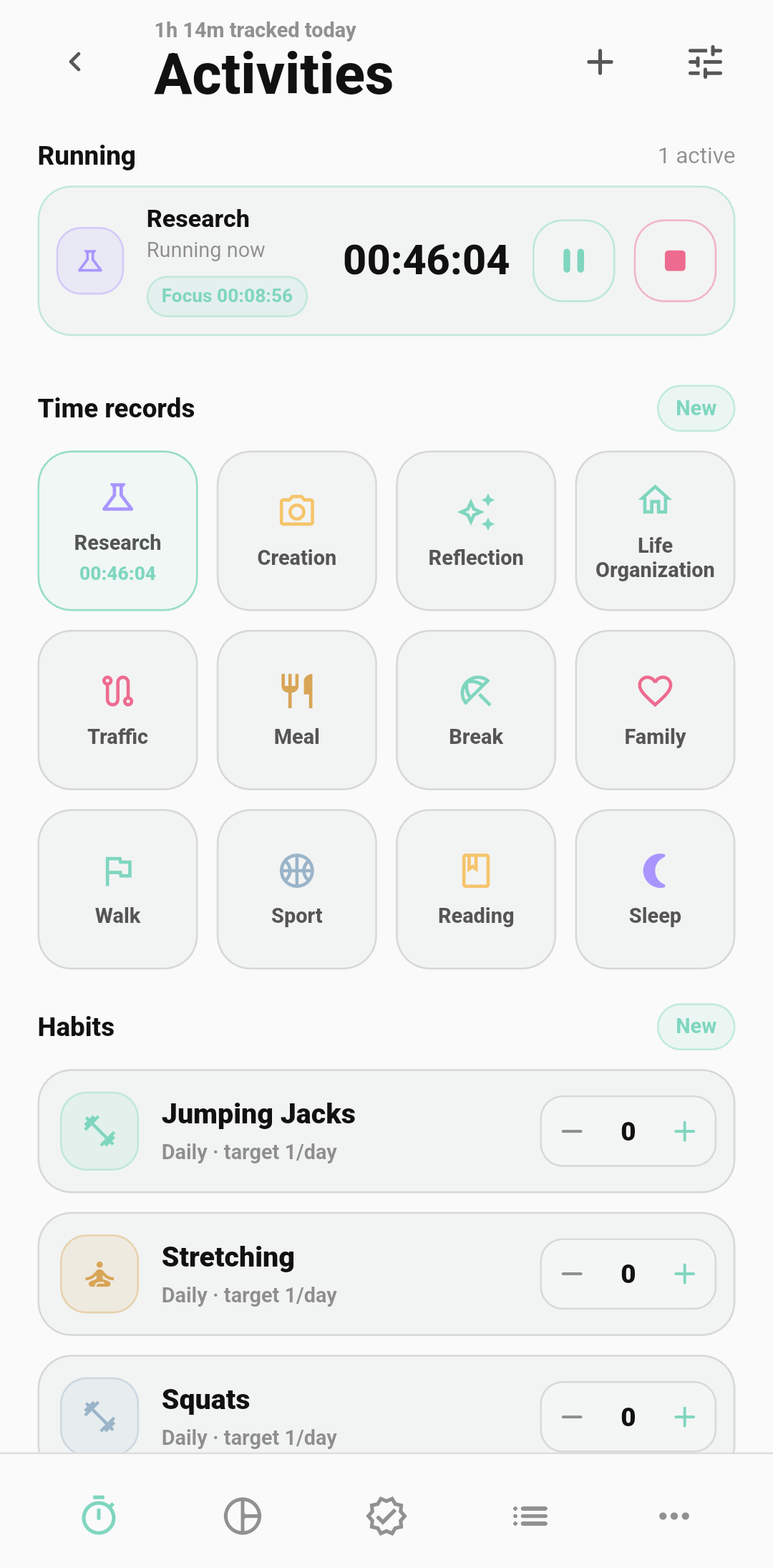
Ejemplo de temporizador flotante
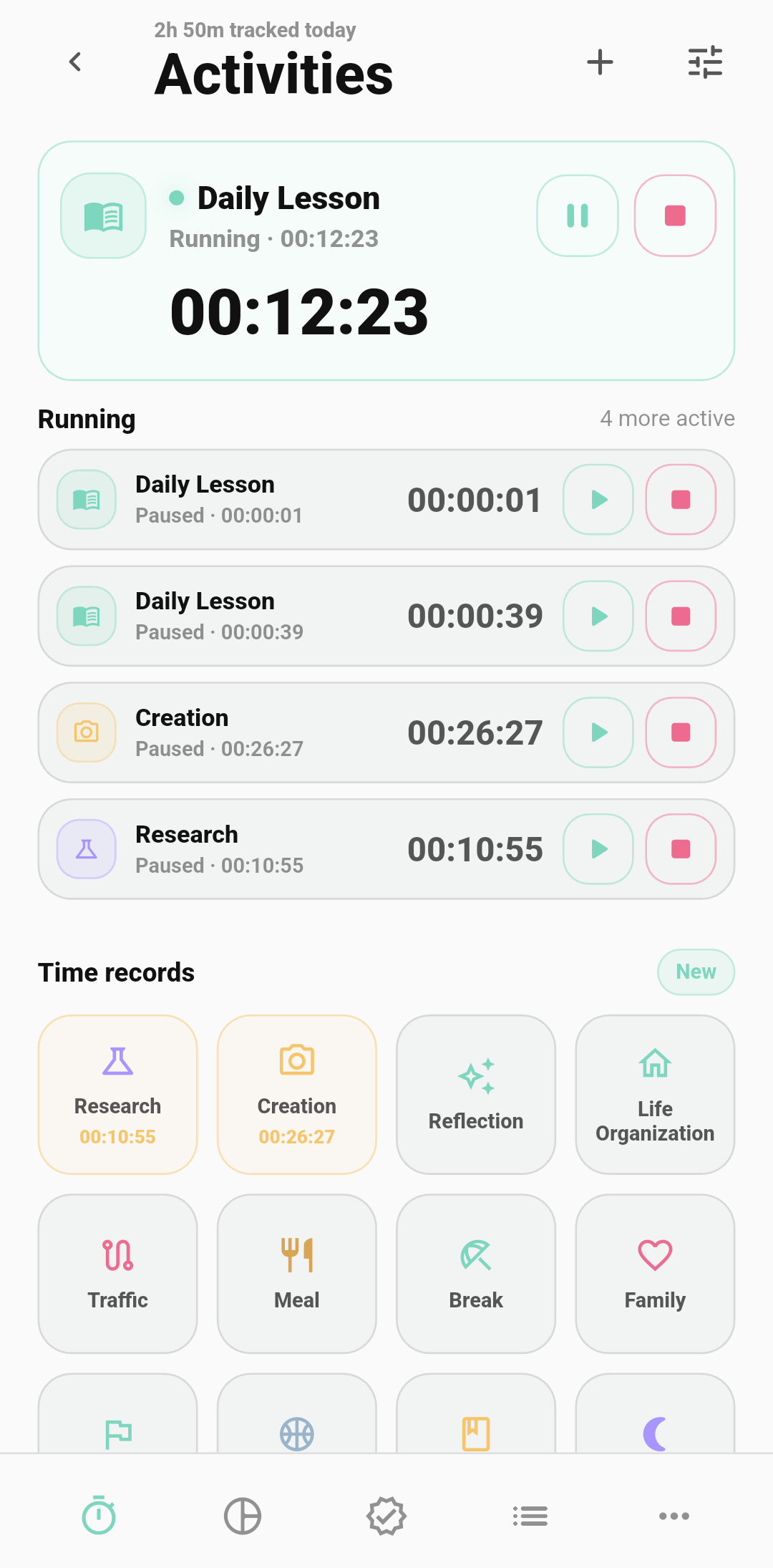
Pasos
Elija primero la fuente del disparador
Use la página normal de Awareness Log cuando revise manualmente. Use el widget móvil para apertura rápida, la notificación continua de Android o Live Activity de iOS para un temporizador en ejecución, Journal para una revisión fechada y Shortcuts o enlaces profundos solo cuando quiera una acción externa repetible.
Crear una actividad desde el día
Abra Awareness Log y agregue el registro útil más pequeño: una actividad cronometrada, un registro de hábito, una sesión de práctica o una tarea que quiera recordar. El tipo de actividad nombra el modo, como Research o Creation; Remark describirá la cosa específica que está haciendo dentro de ese modo.
Use Remark para hacer la actividad concreta
Remark responde a la pregunta: ¿qué estoy haciendo realmente ahora? Toque el campo Remark y escriba una o dos líneas, o use el micrófono para dictar una nota de voz rápida. Esta es la forma más fácil de convertir una actividad amplia como Research, Creation, Practice o Break en un registro concreto que pueda entender más tarde.
Controle el temporizador activo desde cualquier superficie
Cuando un temporizador ya está en ejecución, use la notificación, Live Activity, temporizador flotante o la página de Awareness Log para pausar, reanudar, alternar o detenerlo. Open es seguro para inspección; stop escribe el intervalo terminado; pause mantiene el registro activo pero no contando el tiempo.
Abrir registros y filtrar el período
Use el disparador de registros cuando quiera que una fecha o período se abra directamente. Journal puede abrir el día, semana, mes o año coincidente, y los enlaces avanzados pueden incluir fecha, entryDate, período, startDate o endDate antes de filtrar por tipo, grupo, estado, etiqueta, texto de búsqueda o duración.
Añadir etiquetas, grupo y estado después de Remark
Para un registro cronometrado, confirme la hora de inicio y fin. Para un registro en ejecución, edite primero la hora de inicio y ajuste los intervalos después de pausarlo o detenerlo. Use etiquetas, grupo, estado, lugar o detalles de duración solo después de que Remark haya capturado el contexto real.
Use la vista que responde a la pregunta
Use la lista para detalles, vista de pastel para mezcla de categorías, calendario para consistencia, vista de barra para totales, línea de tiempo para orden, vista de cuadrícula para escaneo rápido.
Revíselo dentro de Journal
Abra la entrada diaria, semanal, mensual o anual coincidente de Journal. Vowise puede mostrar un módulo de Awareness Log para el mismo período, separado de notas, fotos, entrada de voz, hechos de AI y resumen. Si necesita inspeccionar los registros brutos, use el punto de entrada de Journal para abrir Awareness Log con el mismo rango de fechas.
Use enlaces avanzados solo para flujos de trabajo repetibles
Para Shortcuts, widgets u otro lanzador de confianza, use el formato de enlace de Awareness Log solo después de probarlo una vez con contenido no privado. Mantenga open para navegación, start para una nueva actividad, records para revisión y pause-active, resume-active o stop-active para un temporizador activo existente.
Detalles
Lo que significa Remark
Remark es la descripción concreta adjunta a una entrada del Registro de conciencia. El tipo de actividad indica el carril en el que te encuentras; el Remark indica lo que realmente está sucediendo dentro de ese carril.
- Research puede convertirse en: comparar la retroalimentación de incorporación de tres usuarios.
- Creation puede convertirse en: redactar la página de documentación para los disparadores del Registro de conciencia.
- Practice puede convertirse en: asistir a una lección de inglés y marcar las frases difíciles.
- Break puede convertirse en: salir a caminar sin mirar el teléfono.
Cómo capturar un Remark rápidamente
No es necesario interrumpir la actividad para una entrada de diario larga. Abre el campo Remark, escribe una línea corta o toca el micrófono y habla naturalmente. La transcripción se adjunta al Remark para que el temporizador mantenga su contexto específico.
- Usa Remark on start cuando quieras establecer una intención antes de que comience el temporizador.
- Usa Remark on stop cuando quieras resumir lo que realmente sucedió después de la sesión.
- Los tipos de actividad pueden habilitar Remark on start o Remark on stop individualmente; Research y Creation son buenos ejemplos porque sus nombres son demasiado amplios sin detalles.
- Las sugerencias de Remark reutilizan líneas anteriores para la misma actividad. Ocultar una sugerencia solo la elimina de las opciones candidatas; no elimina registros pasados.
Fuentes de disparo
Un disparador es simplemente un punto de entrada que abre el Registro de conciencia con una acción intencionada. La mayoría de los usuarios no necesitan memorizar la sintaxis del enlace; elige la superficie que coincida con el momento.
- Página del Registro de conciencia: abrir, crear, editar, filtrar, exportar y revisar manualmente.
- Widget móvil: abrir rápidamente desde la pantalla de inicio sin cambiar el registro.
- Notificación continua de Android y Actividad en vivo de iOS: controlar el temporizador activo desde la pantalla de bloqueo o la superficie de notificación.
- Journal: abre el mismo día, semana, mes o año para que la revisión y los registros brutos permanezan alineados.
- Atajos o enlaces profundos: construir automatización personal repetible después de que la ruta manual esté clara.
Referencia de acciones
Estas son las acciones que un disparador puede solicitar. Trátalas como comandos orientados al usuario, no como magia de fondo.
- open: abre el Registro de conciencia y no cambia nada.
- start: inicia una nueva actividad cronometrada; activityTypeName puede preseleccionar el nombre de la actividad cuando el iniciador lo conoce.
- records: abre la vista de registros; date y entryDirigir a un día específico, mientras que period con startDate y endDate apunta a una semana, mes o año.
- toggle-active: cambia el temporizador activo entre contar y pausa cuando no te importa en qué estado se encuentra actualmente.
- pause-active y resume-active: controles precisos para el temporizador activo actual, útiles desde Actividad en vivo o botones de notificación.
- stop-active: finaliza el temporizador activo para que el intervalo pueda revisarse y editarse más tarde.
Los cuatro tipos de actividad
El Registro de conciencia reúne cuatro tipos de actividad diaria en un solo lugar. Comparten la misma lista y flujo de revisión, pero cada tipo puede tener su propio comportamiento de detalle.
- Registro de tiempo: lo que hiciste y cuándo ocurrió.
- Hábito: un comportamiento repetitivo que quieres notar o mantener.
- Practice: entrenamiento, estudio, ensayo o mejora deliberada.
- Task: un elemento de acción independiente, no un subtipo de hábito.
Registros, filtros y exportación
La superficie de registros es para análisis, no solo para almacenamiento. Úsala para reducir un período, comparar tipos de actividad, buscar Remarks y exportar el subconjunto que apoye una revisión.
- Los filtros pueden incluir tipo, clase, grupo, estado, etiqueta, texto de búsqueda, texto de Remark y duración.
- Las vistas pueden incluir lista, pastel, calendario, barra, línea de tiempo y cuadrícula.
- Las filas de historial y la exportación CSV mantienen el Remark con la actividad, por lo que la revisión posterior no es solo un total de duración.
Cómo Journal usa el Registro de conciencia
Journal puede incluir registros del Registro de conciencia del mismo período como contexto estructurado. Esto no reemplaza notas, fotos, entradas de voz, hechos clave o el resumen de IA, y no significa que cada temporizador deba convertirse en un párrafo de diario.
- Los diarios diarios usan el mismo día.
- Los diarios semanales, mensuales y anuales usan el rango de fechas correspondiente.
- Si el módulo está vacío, crea o sincroniza primero los registros del Registro de conciencia.
Límites de sincronización y seguridad
Los disparadores abren o controlan el flujo de trabajo local del Registro de conciencia. La disponibilidad entre dispositivos aún depende de la cuenta, el acceso al plan, si la sincronización está habilitada y si el dispositivo ha completado su ciclo normal de guardado o sincronización.
- La sincronización automática del Registro de conciencia puede mantener los dispositivos Premium alineados, pero un disparador por sí solo no es una prueba de sincronización.
- Si una entrada de Journal de una fecha no muestra contenido de módulo, abre primero los registros del Registro de conciencia del mismo período y verifica si existen registros localmente.
- Para nombres de actividad sensibles, prefiere open y selección manual sobre un Atajo compartido que exponga activityTypeName.
- Si un enlace profundo usa una acción desconocida, Vowise vuelve a abrir el Registro de conciencia para que puedas recuperar el flujo manualmente.
Rutas de funciones conectadas
Este tutorial no debería terminar aquí. Estas son las siguientes funciones y flujos naturales.
Comprende los disparadores
Utiliza la guía de disparadores más amplia cuando Registro de conciencia es parte de una voz, widget, Atajos o flujo de automatización.
Elige una ruta de plataforma
Compara móvil, escritorio, API y Atajos antes de conectar el disparador en el uso diario.
Revisa en Journal
Utiliza Journal cuando el disparador debería abrirse el mismo día, semana, mes o año para reflexionar.
Utiliza API o Atajos
Construye lanzadores personales repetibles solo después de que el flujo manual de Registro de conciencia sea confiable.