
Stimme auf dem Mobilgerät aufnehmen
Nutzen Sie die mobile Erfassung und den mobilen schwebenden Ball für Gedanken, Feldnotizen, schnelle Erinnerungen, Suche, Favoriten, KI-Chat und Journal-Übergabe.
- Zielgruppe
- Mobile Erstnutzer, die Ideen außerhalb des Schreibtischs erfassen.
- Zeit
- 15 Minuten
- Level
- Anfänger
Szenario
Beginne mit dem Workflow, für den dieser Guide gedacht ist, bevor du die Schritte ausführst.
Als Gründer, der zwischen Meetings unterwegs ist, möchte ich eine Gedanken erfassen, bevor sie verschwindet, und sie später am Desktop überprüfen.
Sie können eine mobile Notiz aufnehmen oder importieren, jede Richtung des schwebenden Balls korrekt verwenden und entscheiden, ob die fertige Aufnahme zu einem Eintrag, einer Suche, einem Favoriten, einem KI-Chat oder einem Journal-Eintrag werden soll.
Funktionstour
Sieh dir zuerst die relevanten Ansichten und den kurzen Guide an. Dieser Abschnitt zeigt Einstiegspunkt, erwartetes Ergebnis und den nächsten Pfad.
1
Guide-Elemente
1
Ansichten
0
Video
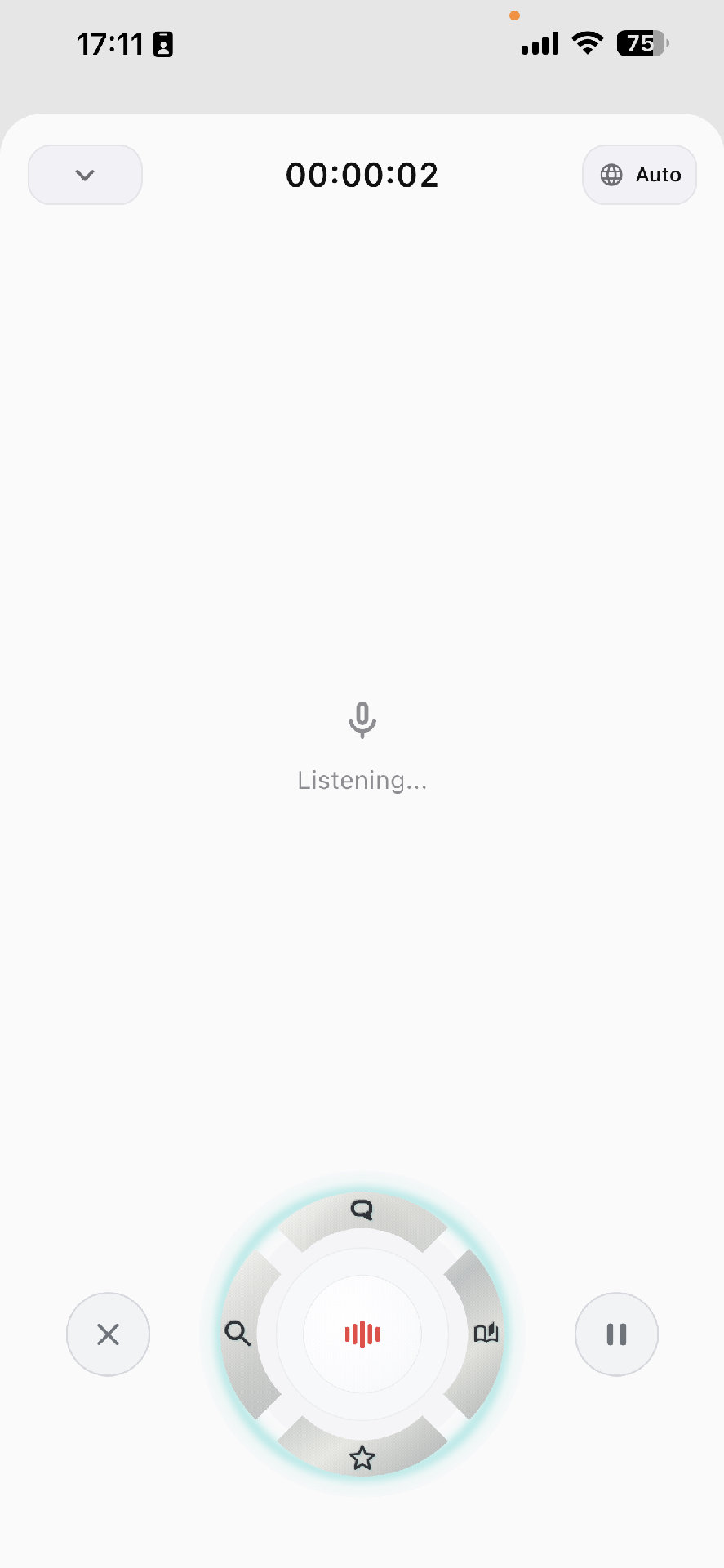
Mobile schwebende Kugel-Aktionsrad
Schritte
Mobile Erfassungsoberfläche öffnen
Verwenden Sie die installierte mobile App oder den unterstützten Freigabe/Import-Pfad, der in Ihrer aktuellen Version verfügbar ist. Wenn die Live-Erfassung aktiv ist, erscheint der mobile schwebende Ball als Hauptsteuerelement für die Erfassung.
Den mobilen schwebenden Ball vor dem Tippen lesen
Der mobile schwebende Ball ist ein Rad zur Abschluss der Erfassung, nicht derselbe immer aktive Desktop-schwebende Ball. Die Mitte beendet die Aufnahme als normalen Eintrag. Die äußeren Seitenknöpfe stornieren oder pausieren/setzen fort. Die vier Radrichtungen beenden die Aufnahme und senden das Transkript zu einer bestimmten nächsten Aktion.
Die richtige Radrichtung wählen
Verwenden Sie die vier Richtungen nur, wenn Sie den nächsten Job bereits kennen. Oben öffnet KI-Chat mit dem fertigen Transkript als Kontext, links sucht das Transkript im Browser, rechts strukturiert die Aufnahme in das tägliche Journal und unten speichert es als Favorit mit AI-Blöcken, wenn verfügbar.
Halten Sie es kurz und kennzeichnen Sie die Absicht
Bei der mobilen Erfassung zuerst den Kontext ansagen: Wo Sie sind, was passiert ist und was zu tun ist.
Später auf einer größeren Oberfläche überprüfen
Nutzen Sie das Mobilgerät für die schnelle Erfassung und Desktop/Web für tiefere Überprüfung, Bearbeitung und Organisation.
Details
Karte der Aktionen des mobilen schwebenden Balls
Der mobile schwebende Ball erscheint innerhalb der Erfassungsoberfläche. Er ist optimiert dafür, zu entscheiden, was mit der aktuellen Aufnahme zu tun ist, sobald Sie stoppen.
- Mitte: Stoppen, verarbeiten und als Eintrag speichern.
- Oberer Sektor: Stoppen, verarbeiten, dann KI-Chat mit Eintragskontext und automatisch gesendeter Anfangsnachricht öffnen.
- Linker Sektor: Stoppen, verarbeiten, dann externe Browser-Suche mit dem verarbeiteten Transkript öffnen.
- Rechter Sektor: Stoppen, verarbeiten, dann Transkript in den täglichen Journal-Eintrag strukturieren.
- Unterer Sektor: Stoppen, verarbeiten, dann Ergebnis als Favorit speichern und Favoritendetail öffnen, wenn es bereit ist.
- Äußere linke und rechte Knöpfe sind getrennt vom Rad: Abbrechen/Verwerfen und Pausieren/Fortsetzen.
Wie sich mobile von Desktop-schwebenden Steuerelementen unterscheidet
Übertragen Sie nicht direkt Desktop-schwebende Ball-Gewohnheiten auf das Mobilgerät. Desktop-Steuerungen sind für die Eingabe zwischen Apps und Langtextarbeit konzipiert; mobile Steuerungen sind um die aktuelle Aufnahmesitzung und das nächste Ziel nach dem Stoppen herum konzipiert.
- Mobile Aktionen stoppen in der Regel zuerst die aktuelle Aufnahme und verarbeiten diese dann.
- Desktop-Tastenkürzel und schwebende Steuerelemente werden in den Desktop-Einstellungen konfiguriert.
- Wenn Sie nur eine Pause möchten, verwenden Sie die externe Pausentaste, keinen Sektoren des Rades.
- Wenn Sie sich nicht sicher sind, wohin die Notiz gehört, verwenden Sie die zentrale Stopp-Funktion und entscheiden Sie später in den Aufzeichnungen.
Mobile Erfassungsmuster
Eine zuverlässige mobile Notiz beginnt mit dem Kontext, beschreibt dann die Beobachtung und benennt die nächste Aktion.
- Kontext: Wo und warum das wichtig ist.
- Beobachtung: Was Sie bemerkt haben.
- Aktion: Was als Nächstes passieren soll.
Verbundene Funktionspfade
Dieses Tutorial sollte nicht enden, ohne den nächsten Schritt zu zeigen. Hier sind passende Folgefunktionen und Workflows.
Alte Sprachnotizen und Transkripte finden
Finden Sie eine ältere Sprachnotiz oder ein Transkript, indem Sie Ihre Vowise-Aufnahmen eingrenzen, die wahrscheinliche Quelle öffnen und das Originaltranskript vor der Wiederverwendung prüfen.
Favoriten speichern und wiederverwenden
Wichtige Transkriptmomente, Notizen, Fragen, Referenzen und Aktionen in wiederverwendbare Karten umwandeln.
Mit einem Transkript chatten: KI befragen und Antworten überprüfen
Stellen Sie der KI Fragen zu einem Transkript, trennen Sie Quellfakten von Schlussfolgerungen und prüfen Sie Entscheidungen, Zitate, Daten und nächste Schritte vor der Wiederverwendung.