
Vowise-Funktionskarte
Verstehen Sie, was Vowise Ihnen hilft zu tun: Aufnehmen, transkribieren, organisieren, überprüfen, Inhalte erstellen, mehrere Plattformen verwenden und Einstellungen anpassen.
- Zielgruppe
- Benutzer und Teams, die alles verstehen müssen, was Vowise derzeit tun kann, bevor sie einen Workflow wählen.
- Zeit
- 24 Minuten
- Level
- Alle Stufen
Szenario
Beginne mit dem Workflow, für den dieser Guide gedacht ist, bevor du die Schritte ausführst.
Als Teamleiter, der Vowise bewertet, möchte ich eine Funktionskarte, damit ich den richtigen Workflow für Meetings, Notizen, Überprüfungen, Entwürfe, Einstellungen und Integrationen wählen kann.
Sie können die Hauptfunktionsfamilien benennen, wissen, wo sich jede befindet, und entscheiden, welches Tutorial Sie als Nächstes öffnen sollen.
Funktionstour
Sieh dir zuerst die relevanten Ansichten und den kurzen Guide an. Dieser Abschnitt zeigt Einstiegspunkt, erwartetes Ergebnis und den nächsten Pfad.
2
Guide-Elemente
1
Ansichten
1
Video
Plattformfunktionskarte
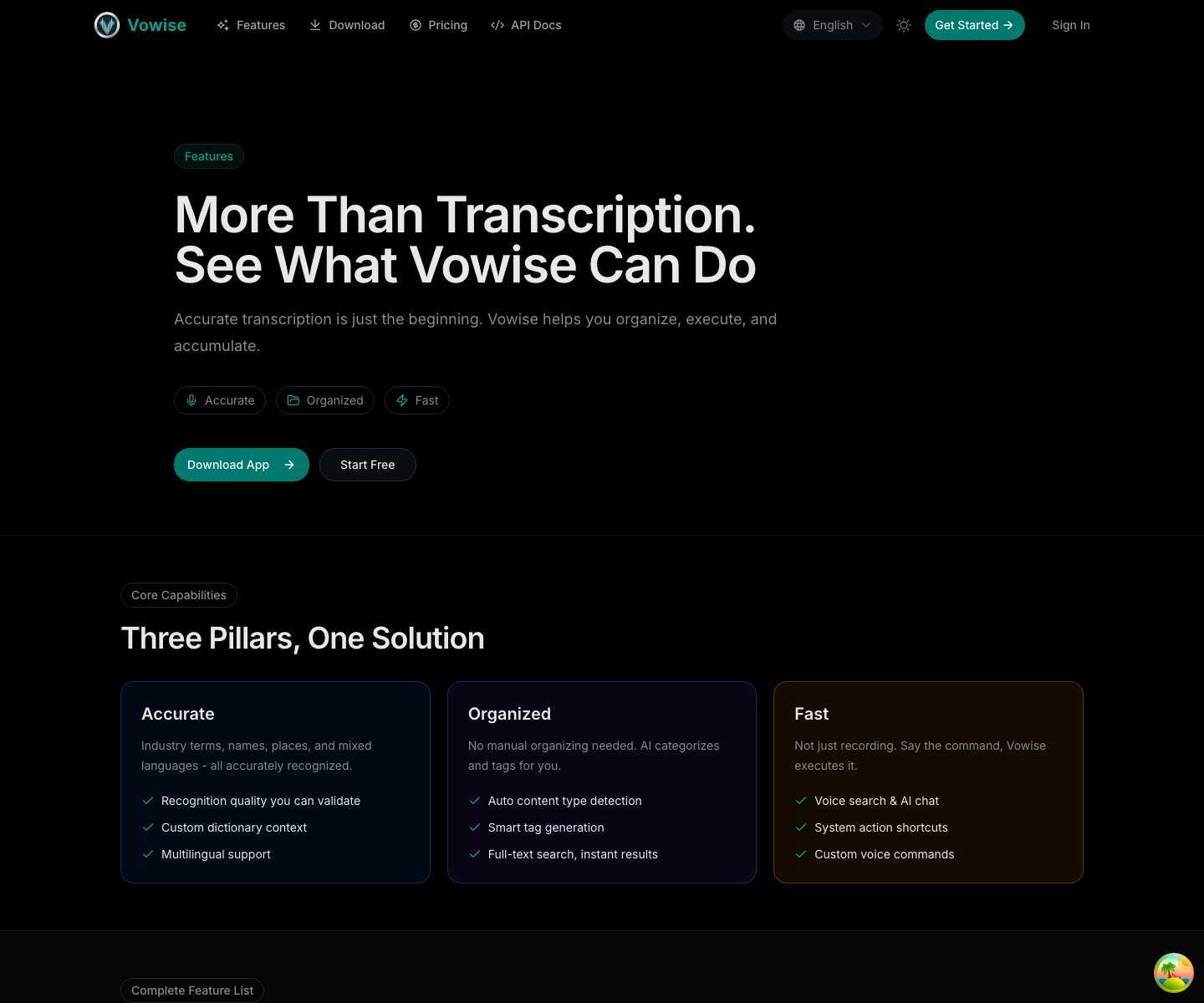
Funktionskartentour
Schritte
Beginnen Sie mit Erfassung und Transkription
Der zuverlässigste öffentliche Pfad ist immer noch die Erfassung von Audio, die Transkription, optional die Optimierung mit KI und die Speicherung als durchsuchbarer Datensatz.
Trennen Sie Formungswerkzeuge von Überprüfungswerkzeugen
Vorlagen, Wörterbucheinträge und KI-Optimierung formen die Ausgabe. Protokollüberprüfung, AI Chat, Erinnerungen und Inhaltserstellung helfen Ihnen, die Ausgabe wiederverwendbar zu machen.
Passen Sie die Funktion an die richtige Oberfläche an
Web, Desktop, Mobile, API und Shortcuts sind für unterschiedliche Aufgaben konzipiert. Verwenden Sie Desktop für lange Aufnahmen, Mobile für schnelle Notizen, Web für Überprüfung und API oder Shortcuts für wiederholbare Workflows.
Details
Haupt-Workflows
Die meisten Benutzer beginnen mit dem gleichen Loop: etwas erfassen, es in Text umwandeln, es bereinigen, es an einem Ort speichern, wo es wieder gefunden werden kann, und entscheiden, ob es zu Überprüfungsmaterial, wiederverwendbarem Wissen oder Inhalt werden soll.
- Audioerfassung, Upload, Transkription und gespeicherte Aufnahmen.
- Mobile Erfassung und die mobile schwebende Aktionsrad für Suche, AI Chat, Journal und Favoriten.
- KI-Optimierung für Zeichensetzung, Struktur, Titel, Tags und saubere Ausgabe.
- Prompt-Vorlagen für wiederholte Formate wie Meeting-Notizen, Aufgaben, Journale, Kurzberichte und Zusammenfassungen.
- Aufnahmeverwaltung: Benennung, Suche, Gruppierung, Favoriten und wiederverwendbare Transkriptionshistorie.
- Capture-Bibliothek, Vowise Capture für Chrome, Zwischenablage-Synchronisation, Medien-Synchronisation, Untertitel und quellenbasierte Referenzen.
- AI Chat, Live-KI-Gespräche, AI Memory und Assistentenkontext.
- Journal, Awareness-Protokoll, periodische Zusammenfassungen, Remark, Auslöser und tägliche Reflexionsschleifen.
- Inhaltsstudio, geplante Themen, generierte Entwürfe, Bild-/Medienüberprüfung, API-Schlüssel, Shortcuts und Automatisierungsauslöser.
Workflow-Grundriss
Verwenden Sie diese Karte, um zu sehen, wie Datensätze durch Vowise fließen. Die Pfeile zeigen den üblichen Pfad, nicht eine erforderliche Reihenfolge.
flowchart LR
  Capture["Erfassung\nDesktop, Mobile, Browser, Upload, Zwischenablage"] --> Record["Aufnahme\nTranskript, Titel, Tags, Quelle"]
  Record --> Shape["Formung\nVorlagen, Wörterbuch, KI-Bereinigung"]
  Shape --> Review["Überprüfung\nJournal, Zusammenfassungen, Awareness-Protokoll"]
  Record --> Reuse["Wiederverwendung\nFavoriten, Capture-Bibliothek, AI Chat"]
  Reuse --> Create["Erstellung\nInhaltsstudio, Entwürfe, geplante Themen"]
  Review --> Create
  Settings["Einstellungen\nBerechtigungen, Schlüssel, Erinnerungen, Synchronisation"] --> Capture
  Settings --> Reuse
Fähigkeitsmatrix
Verwenden Sie diese Matrix, wenn Sie sich nicht sicher sind, welcher Leitfaden als Nächstes geöffnet werden soll.
| Aufgabe | Hauptsächliche Oberfläche | Hauptfunktionen | Beginnen mit |
|---|---|---|---|
| Eine Sprachnotiz oder ein Meeting aufzeichnen | Desktop, mobil, Web | Aufnahme, Import, Sprache, Pause/Fortsetzen, Transkription | Erste Aufnahme oder Mobile Aufnahme |
| Transkript-Ausgabe verbessern | Web, Desktop-Einstellungen | Vorlagen, benutzerdefiniertes Wörterbuch, KI-Optimierung, Titel und Tags | Vorlagen für Eingabeaufforderungen oder Benutzerdefiniertes Wörterbuch |
| Ein Aufzeichnung finden und wiederverwenden | Web-Konsole | Aufzeichnungen, Suche, Filter, Favoriten, Quelllinks | Aufzeichnungen verwalten oder Favoriten |
| Externe Referenzen speichern | Chrome-Erweiterung, Web, mobile Freigabe/Import | Capture-Bibliothek, KI-Tags, gespeicherte Quellen, Zwischenablage | Capture-Bibliothek |
| Einen Tag oder Zeitraum überprüfen | Web, mobil | Journal, Medienbeschriftungen, Zeitraumzusammenfassungen, Awareness-Protokoll, Remarks | Journal überprüfen, Medienzusammenfassungen, Awareness-Protokoll |
| KI mit Kontext fragen | Web, Aufzeichnungsdetails, mobile Übergabe | AI Chat, Live-KI-Gespräche, KI-Speicherkontext | AI Chat-Aufzeichnungen oder Live-Gespräche |
| Öffentlichen oder Team-Inhalt erstellen | Web-Konsole | Inhaltsstudio, geplante Themen, Entwürfe, generierte Bilder, Quellenprüfung | Inhaltserstellung oder Inhaltsstudio |
| Automatisieren oder integrieren | API, Shortcuts, Einstellungen | API-Schlüssel, Shortcuts, Sprachbefehle, Trigger und Plattform-Workflows | API-Schlüssel oder Automatisierungstrigger |
Wie Funktionen miteinander verbunden sind
Jede Funktion hat einen Zweck. Wörterbücher und Vorlagen verbessern die aktuelle Ausgabe; Journal, Chat, Speicher und Inhaltserstellung helfen Ihnen später, das Ergebnis wiederverzuwenden.
- Ein benutzerdefiniertes Wörterbuch ist nützlich für Namen, Akronyme und Produktspezifische Begriffe, aber Benutzer sollten es mit echten Beispielen validieren.
- AI Chat ist nützlich, wenn Sie Fragen zu einer Aufzeichnung oder einer gespeicherten Quelle stellen möchten.
- KI-Speicher ist für dauerhafte Vorlieben und Kontext gedacht, nicht für jeden vorübergehenden Gedanken.
- Journal, Awareness-Protokoll und Medien-Synchronisation helfen dabei, tägliche Reflexionen mit Fotos, Notizen und Folgemaßnahmen zu verbinden.
- Remarks machen das Awareness-Protokoll konkret: eine kurze Sprach- oder Textnotiz verwandelt eine vage Aktivität in eine verwendbare Aussage darüber, was Sie tatsächlich getan haben.
- Zwischenablage-Synchronisation dient für kopierten Text, Links, Snippets, Zwischenablage-Bilder und Übersetzungen; Foto/Video-Medien-Synchronisation bleibt im Journal/Medien-Pfad.
Plattform-spezifische Oberflächen
Einige Steuerelemente sind nur auf einer Platt sinnvoll. Die Dokumentation sollte den Benutzer anweisen, welche Oberfläche zu öffnen, anstatt zu implizieren, dass jede Einstellung überall verfügbar ist.
- Desktop: globale Tastenkürzel, Mikrofon/Audiogerät, Tonrückmeldung, Thema, API-Schlüssel, Sprachbefehle und plattformübergreifende Kontoeinstellungen.
- Chrome-Erweiterung: Werkzeugleisten-Aufnahme für die aktuelle Seite, Rechtsklick-Aufnahme für ausgewählten Text, Links und Bilder und ein direkter Pfad zurück zur Capture-Bibliothek.
- Mobil: Profil, App-Sprache, Aufnahmesprache, Plan und Nutzung, Medien-Synchronisation, Speicher, Task-Integrationen, Datenschutz, Geräteeinstellungen, Entwicklerschlüssel und Datensteuerung.
- Web-Konsole: Playground, Aufzeichnungen, Favoriten, Journal, Content-Erstellung, Credits, Einladungen, API-Schlüssel, Bestellungen und KI-Gedächtnis. Die Sammlungsbibliothek bleibt in nativen Clients und ist im Web nur für autorisierte Administratoren zugänglich.
Wählen Sie das nächste Tutorial
Wenn Sie neu sind, fahren Sie mit Ihrer ersten Aufnahme fort. Wenn Sie bereits etwas aufgezeichnet haben, öffnen Sie je nach gewünschtem Ergebnis Einstellungen, Vorlagen, Wörterbuch oder Überprüfung.
- Brauchen Sie eine bessere Rechtschreibung? Öffnen Sie das benutzerdefinierte Wörterbuch.
- Benötigen Sie ein anderes Ausgabeformat? Öffnen Sie Vorlagen für Eingabeaufforderungen.
- Möchten Sie die Aufzeichnung später wiederverwenden? Öffnen Sie Journal, AI Chat, Capture-Bibliothek oder Inhaltserstellung.
Verbundene Funktionspfade
Dieses Tutorial sollte nicht enden, ohne den nächsten Schritt zu zeigen. Hier sind passende Folgefunktionen und Workflows.
Richten Sie die richtigen Einstellungen ein
Verwenden Sie die Einstellungsreferenz, bevor Sie Erfassungs-, KI-, Abrechnungs- oder Integrationssteuerungen ändern.
Erstellen Sie eine erste Aufnahme
Verwenden Sie eine sichere kurze Probe, um die Erfassungs-zu-Transkript-Schleife zu lernen.
Plattform-Workflow auswählen
Entscheiden Sie, wann Sie Desktop, Mobile, API oder Shortcuts verwenden.