
Referenzen in Capture Library speichern
Nutzen Sie Vowise Capture, um Seiten, markierten Text, Links, Bilder und Notizen aus Chrome zu speichern, und überprüfen sowie verwenden Sie die gespeicherte Quelle anschließend in unterstützten Vowise-Workflows wieder.
- Zielgruppe
- Forscher, Creator und Betreiber, die externen Kontext aus dem Browser um Sprachnotizen herum speichern.
- Zeit
- 13 Minuten
- Level
- Anfänger
Szenario
Beginne mit dem Workflow, für den dieser Guide gedacht ist, bevor du die Schritte ausführst.
Als Forscher möchte ich einen Artikel, einen ausgewählten Abschnitt, einen Link oder ein Bild aus Chrome neben meiner sprachlichen Reflexion speichern, damit Quelle und Gedanke verbunden bleiben.
Sie können die Chrome-Erweiterung installieren, eine Quelle über die Symbolleiste oder das Kontextmenü speichern, Kontext hinzufügen und mit Überprüfung oder Content-Erstellung verbinden.
Funktionstour
Sieh dir zuerst die relevanten Ansichten und den kurzen Guide an. Dieser Abschnitt zeigt Einstiegspunkt, erwartetes Ergebnis und den nächsten Pfad.
2
Guide-Elemente
2
Ansichten
0
Video
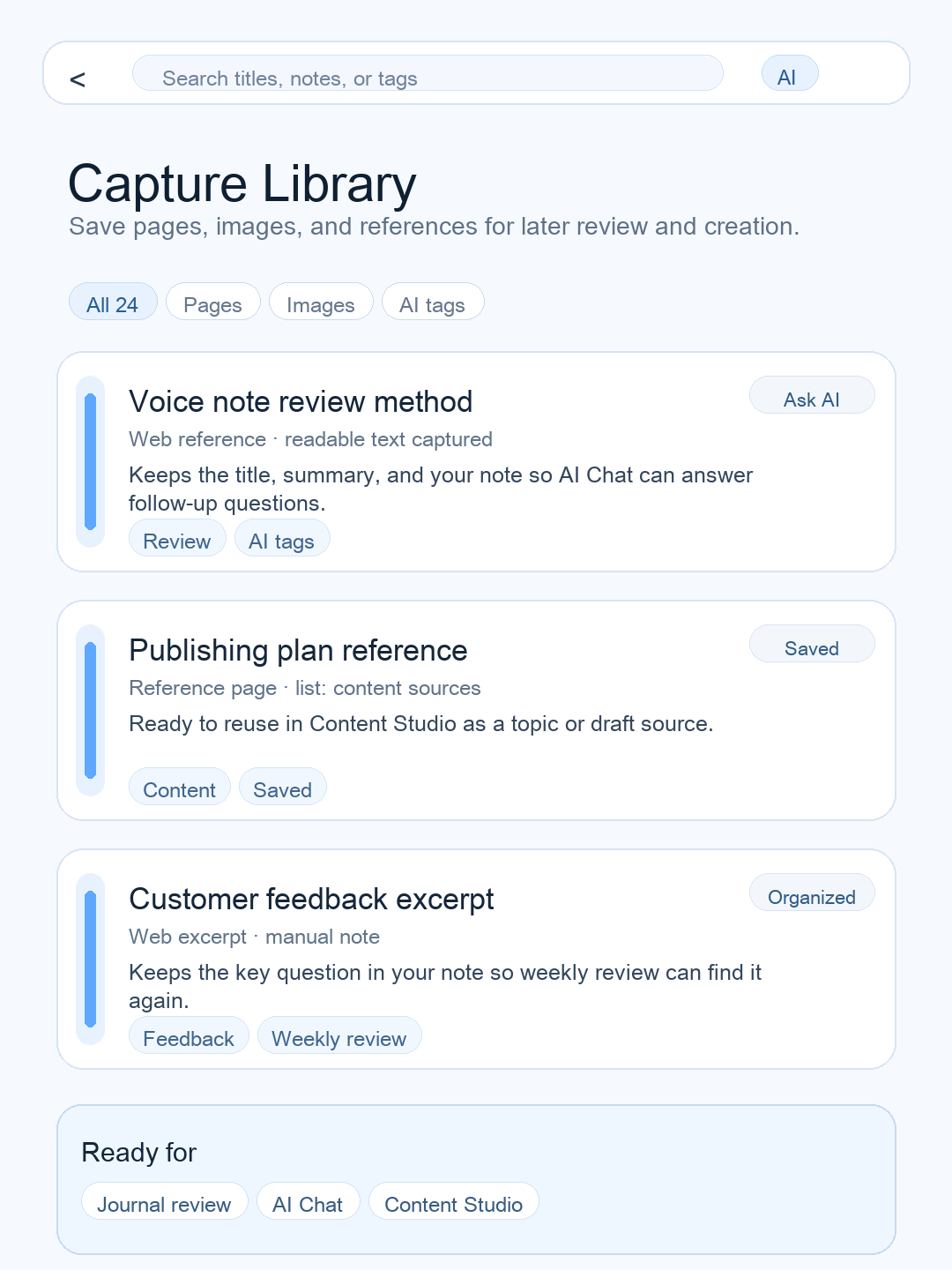
Mobile gespeicherte Referenzliste
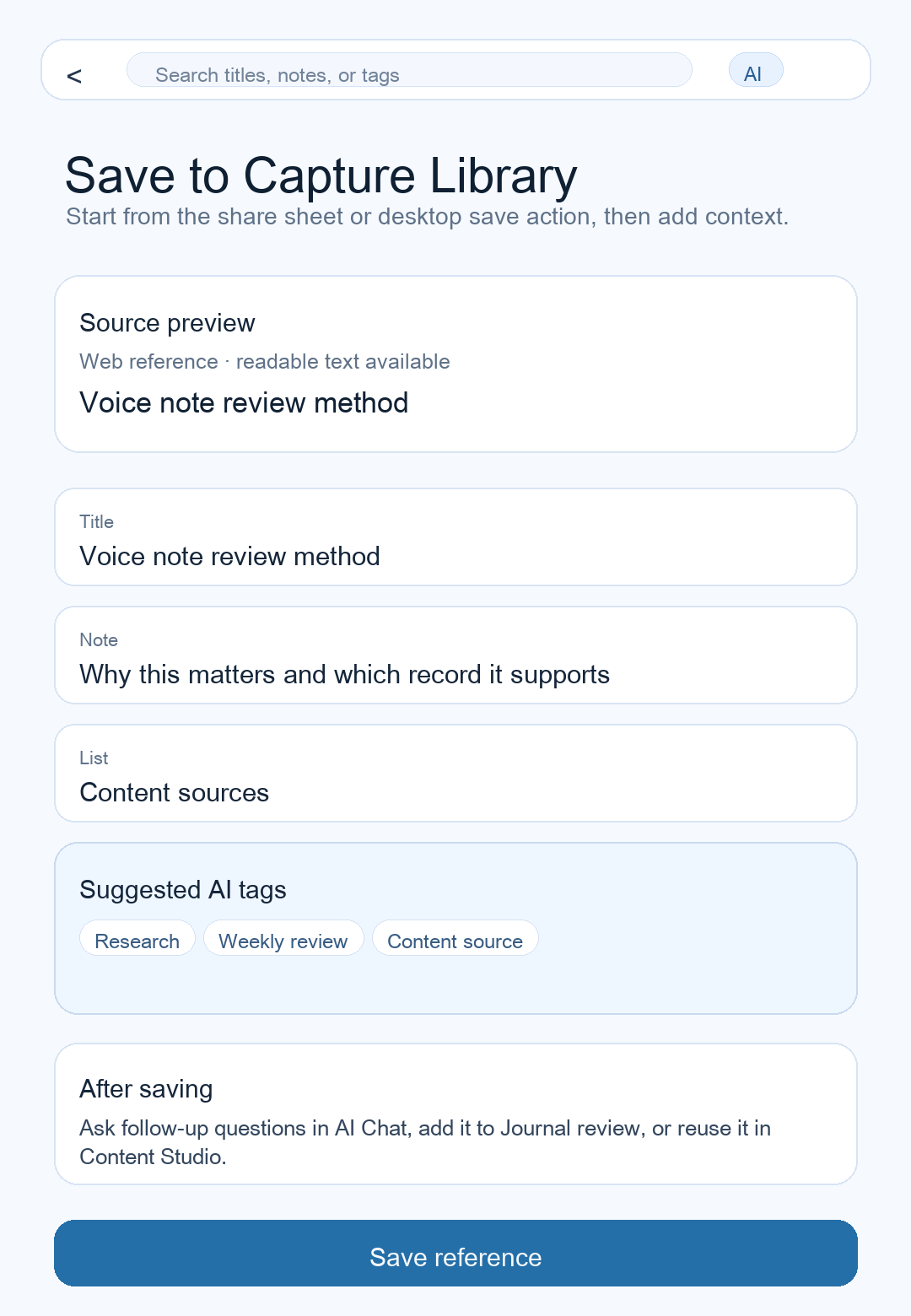
Mobile Speicheraktion-Beispiel
Schritte
Speicherpfad wählen
Installieren Sie Vowise Capture aus dem Chrome Web Store, wenn Sie Inhalte aus dem Browser erfassen möchten. Verwenden Sie die Symbolleistenschaltfläche für die aktuelle Seite oder das Kontextmenü (Rechtsklick) für ausgewählten Text, Links und Bilder. Öffnen Sie nach dem Speichern die Sammlungsbibliothek auf einer unterstützten Vowise-Oberfläche, um die Quelle zu überprüfen, zu organisieren und wiederzuverwenden. Falls kein lesbarer Inhalt verfügbar ist, behalten Sie den Link und Ihre Notiz.
Leicht organisieren
Fügen Sie nur dann eine Liste, ein Tag oder ein Favorit hinzu, wenn es die zukünftige Abholung unterstützt. Wenn Vowise Tags automatisch vorschlägt, behandeln Sie sie als Abholhinweise und bearbeiten Sie diejenigen, die nicht Ihrer Absicht entsprechen.
In einer downstream-Aufgabe verwenden
Verbinden Sie die gespeicherte Referenz mit einer Journal-Überprüfung, einer KI-Chat-Frage oder einem Content-Entwurf.
Details
Direkte Antwort: Wohin gelangen Vowise Capture-Elemente, nachdem ich sie aus Chrome gespeichert habe?
Vowise Capture speichert Browserquellen über Ihre angemeldete Vowise-Browsersitzung in Ihrer Vowise-Sammlungsbibliothek. Die aktuelle Erweiterung ist für das Speichern von Seiten, Links, markiertem Text, Bildern und Notizen dokumentiert – nicht als Werkzeug für Browser-Tab-Audioaufnahmen oder Meeting-Transkriptionen. Öffnen Sie nach dem Speichern die Sammlungsbibliothek auf einer derzeit unterstützten Vowise-Oberfläche, um die Quelle zu überprüfen, zu organisieren und wiederzuverwenden. Die Verfügbarkeit von Oberflächen kann je nach Plattform und Version variieren; nutzen Sie daher die aktuellen Vowise-Plattformhinweise für den von Ihnen benötigten Workflow.
- Angemeldetes Konto: Gespeicherte Inhalte werden an das aktuell in Chrome authentifizierte Vowise-Konto weitergeleitet.
- Nur Webreferenzen: Entwickelt für Webseiten, Textpassagen, Links, Bilder und kurze Notizen.
- Unterstützte Oberflächen: Überprüfen, organisieren und verwenden Sie Referenzen in Ihrem aktiven Vowise-Arbeitsbereich wieder.
Verwenden Sie Vowise Capture in Chrome
Verwenden Sie Vowise Capture, wenn das Gewünschte eine Webquelle ist. Die Erweiterung nutzt die in Chrome angemeldete Vowise-Sitzung für den Erfassungsvorgang. Wenn ein gespeicherter Eintrag nicht am erwarteten Ort erscheint, bestätigen Sie zuerst das Browser-Konto und prüfen Sie dann den aktuellen Pfad der Sammlungsbibliothek für Ihre Vowise-Version.
- Verwenden Sie die Schaltfläche in der Symbolleiste, um die aktuelle Seite zu speichern.
- Nutzen Sie das Kontextmenü (Rechtsklick), um markierten Text, einen Link oder eine Bildquelle zu speichern.
- Fügen Sie eine kurze Notiz hinzu, solange Sie noch wissen, warum die Quelle wichtig ist.
- Öffnen Sie nach dem Speichern die Sammlungsbibliothek auf einer aktuell unterstützten Vowise-Oberfläche, um die Quelle zu überprüfen, zu organisieren und wiederzuverwenden.
Das Erfassen von Browserquellen und die Sprachtranskription sind unterschiedliche Aufgaben
Vowise Capture ist derzeit als Browserquellen-Erweiterung dokumentiert. Ihr aktueller Eintrag im Chrome Web Store umfasst Webseiten, Links, markierten Text, Bilder und kurze Notizen. Wenn Ihre eigentliche Aufgabe darin besteht, Ihre Stimme aufzunehmen, ein Meeting zu transkribieren oder bestehendes Audio in Text umzuwandeln, starten Sie mit dem Aufnahme-/Transkriptions-Workflow von Vowise, anstatt davon auszugehen, dass die Chrome-Erweiterung ein Audiorekorder ist. Nutzen Sie die aktuelle Aufnahme- oder Plattformanleitung für das von Ihnen geplante Gerät und die Erfassungsmethode.
- Chrome-Erweiterung: Speichert externen Webkontext, Referenzen und Textauszüge.
- Sprachaufnahme & Transkription: Werden über dedizierte Vowise-Aufnahme-Workflows abgewickelt.
- Getrennte Werkzeuge: Passen Sie das Werkzeug an Ihr Eingabemedium an, um fehlendes Audio oder fehlende Metadaten zu vermeiden.
Ein einfacher Workflow von Chrome zu Vowise
Befolgen Sie diesen Ablauf, um sicherzustellen, dass Ihre erfassten Webreferenzen verlässlich, ordnungsgemäß zugeordnet und mit nachgelagerten Aufgaben verknüpft bleiben:
- 1. Melden Sie sich in Chrome bei dem Vowise-Konto an, das Sie verwenden möchten.
- 2. Speichern Sie die Seite, die Textpassage, den Link oder das Bild mit Vowise Capture.
- 3. Vergewissern Sie sich, dass der gespeicherte Eintrag die Quell-URL und den Kontext enthält, den Sie behalten wollten.
- 4. Öffnen Sie die Sammlungsbibliothek auf einer unterstützten Vowise-Oberfläche und überprüfen Sie den gespeicherten Eintrag.
- 5. Fügen Sie nur die Organisationsmerkmale hinzu, die Sie später tatsächlich nutzen: eine Notiz, ein Tag, eine Liste oder einen Favoriten-Status.
- 6. Verwenden Sie die Quelle erst dann in einem unterstützten Prüf-, KI-Chat-, Journal- oder Content-Studio-Workflow wieder, nachdem Sie sichergestellt haben, dass es sich um genau die Quelle handelt, die Sie speichern wollten.
Was dieser Workflow nicht garantiert
Eine erfolgreiche Erfassung macht die Quelle weder inhaltlich korrekt noch dauerhaft verfügbar. Seitenstruktur, Anmeldestatus, Anti-Scraping-Regeln und Netzwerkbedingungen können beeinflussen, welche lesbaren Inhalte Vowise sichern kann. Halten Sie die Quell-URL sichtbar und öffnen Sie wichtige Quellen erneut, bevor Sie sich auf aktuelle Fakten, Preise, Richtlinien oder Zitate verlassen.
- Die Sammlungsbibliothek bewahrt Referenzkontext, dient jedoch nicht als unveränderliches Webarchiv.
- Dynamische oder geschützte Inhalte erfordern möglicherweise ein manuelles Exzerpieren oder das Speichern des direkten Links.
- Überprüfen Sie geschäftskritische Zahlen, rechtliche Bestimmungen und Daten stets anhand der aktuellen Primärquelle im Live-Web.
Capture Library ist kein Mülleimer
Speichern Sie weniger Referenzen mit besserer Absicht. Jedes gespeicherte Element sollte später erklären, warum es wichtig ist.
- Verwenden Sie Listen für dauerhafte Themen.
- Verwenden Sie Tags für die querschnittliche Suche.
- Verwenden Sie Notizen für persönliche Interpretationen.
FAQ: Transkribiert Vowise Capture Audio aus einem Browser-Tab oder einem Meeting?
Nein. Der aktuelle Eintrag von Vowise Capture im Chrome Web Store beschreibt eine Erweiterung zur Erfassung von Webquellen für Seiten, Links, markierten Text, Bilder und Notizen. Für Sprachaufnahmen oder Transkriptionen nutzen Sie bitte den aktuellen Vowise-Aufnahme-/Transkriptionspfad für das jeweilige Gerät und die Audioquelle.
FAQ: Welches Vowise-Konto empfängt eine Chrome-Erfassung?
Vowise Capture verwendet die in Chrome angemeldete Vowise-Sitzung für den Erfassungsprozess. Bevor Sie wichtige Inhalte speichern, vergewissern Sie sich, dass der Browser bei dem Konto angemeldet ist, in dem die Quelle verfügbar sein soll.
FAQ: Wo überprüfe ich eine gespeicherte Chrome-Quelle?
Öffnen Sie die Sammlungsbibliothek auf einer aktuell unterstützten Vowise-Oberfläche und prüfen Sie den gespeicherten Titel, die Quell-URL, Notizen und die Zuordnung. Die genaue Verfügbarkeit kann sich je nach Plattform und Version ändern; folgen Sie daher der aktuellen Plattformanleitung statt alten Screenshots oder zwischengespeicherten Suchergebnissen.
FAQ: Was ist, wenn Vowise nicht die gesamte Seite lesen kann?
Behalten Sie die ursprüngliche Quell-URL und fügen Sie Ihre eigene Notiz hinzu. Login-Erfordernisse, Anti-Scraping-Regeln, Seitenstruktur und Netzwerkbedingungen können die Extraktion lesbarer Inhalte einschränken. Öffnen Sie die Originalquelle erneut, wenn Genauigkeit oder Aktualität entscheidend sind.
FAQ: Sollte ich die Sammlungsbibliothek nutzen oder eine Sprachaufzeichnung erstellen?
Nutzen Sie die Sammlungsbibliothek für externe Webquellen, die Sie aufbewahren und erneut aufrufen möchten. Verwenden Sie eine Aufzeichnung, wenn die Quelle Ihre eigene Stimme, ein Meeting, ein Interview, ein Vortrag oder ein anderes Audio ist, das transkribiert und überprüft werden muss.
Verbundene Funktionspfade
Dieses Tutorial sollte nicht enden, ohne den nächsten Schritt zu zeigen. Hier sind passende Folgefunktionen und Workflows.
Vowise Capture installieren
Öffnen Sie die Download-Seite und fügen Sie die Chrome-Erweiterung hinzu, bevor Sie Browser-Quellen speichern.
Referenz an einen Entwurf anhängen
Verwenden Sie gespeicherte Referenzen als Ausgangsmaterial für die Inhaltserstellung.
Nach der Quelle fragen
Verwenden Sie AI Chat, um eine gespeicherte Quelle in Fragen und nächste Aktionen umzuwandeln.
Wiederverwendbare Momente speichern
Verwenden Sie Favoriten für ausgewählte Ideen, Entscheidungen und Aktionen, die aus Aufzeichnungen oder gespeicherten Quellen stammen.