
Awareness-Protokoll verwenden
Verbinden Sie tägliche Aktionen, Gewohnheiten, Übungssitzungen, Bemerkungen, Auslöser und Journal-Überprüfungen zu einem einzigen Reflektionsworkflow.
- Zielgruppe
- Benutzer, die täglich Aktivitätsaufzeichnungen aus der App, Widgets, Live-Aktivitäten, Journal oder Shortcuts starten, pausieren, stoppen, beschreiben und überprüfen möchten.
- Zeit
- 16 Minuten
- Level
- Anfänger
Szenario
Beginne mit dem Workflow, für den dieser Guide gedacht ist, bevor du die Schritte ausführst.
Als Selbstüberprüfungsbenutzer möchte ich, dass der richtige Awareness-Protokoll-Auslöser die genaue tägliche Aufzeichnung öffnet, die ich benötige, ohne den Timer, das Datum oder den Überprüfungskontext zu verlieren.
Sie können den richtigen Auslöser wählen, Bemerkungen verwenden, um zu beschreiben, was Sie tatsächlich tun, einen aktiven Timer steuern, datierte Aufzeichnungen aus dem Journal öffnen und entscheiden, was zu einer Aufgabe, Gewohnheit, Erinnerung oder längeren Reflexion wird.
Funktionstour
Sieh dir zuerst die relevanten Ansichten und den kurzen Guide an. Dieser Abschnitt zeigt Einstiegspunkt, erwartetes Ergebnis und den nächsten Pfad.
2
Guide-Elemente
2
Ansichten
0
Video
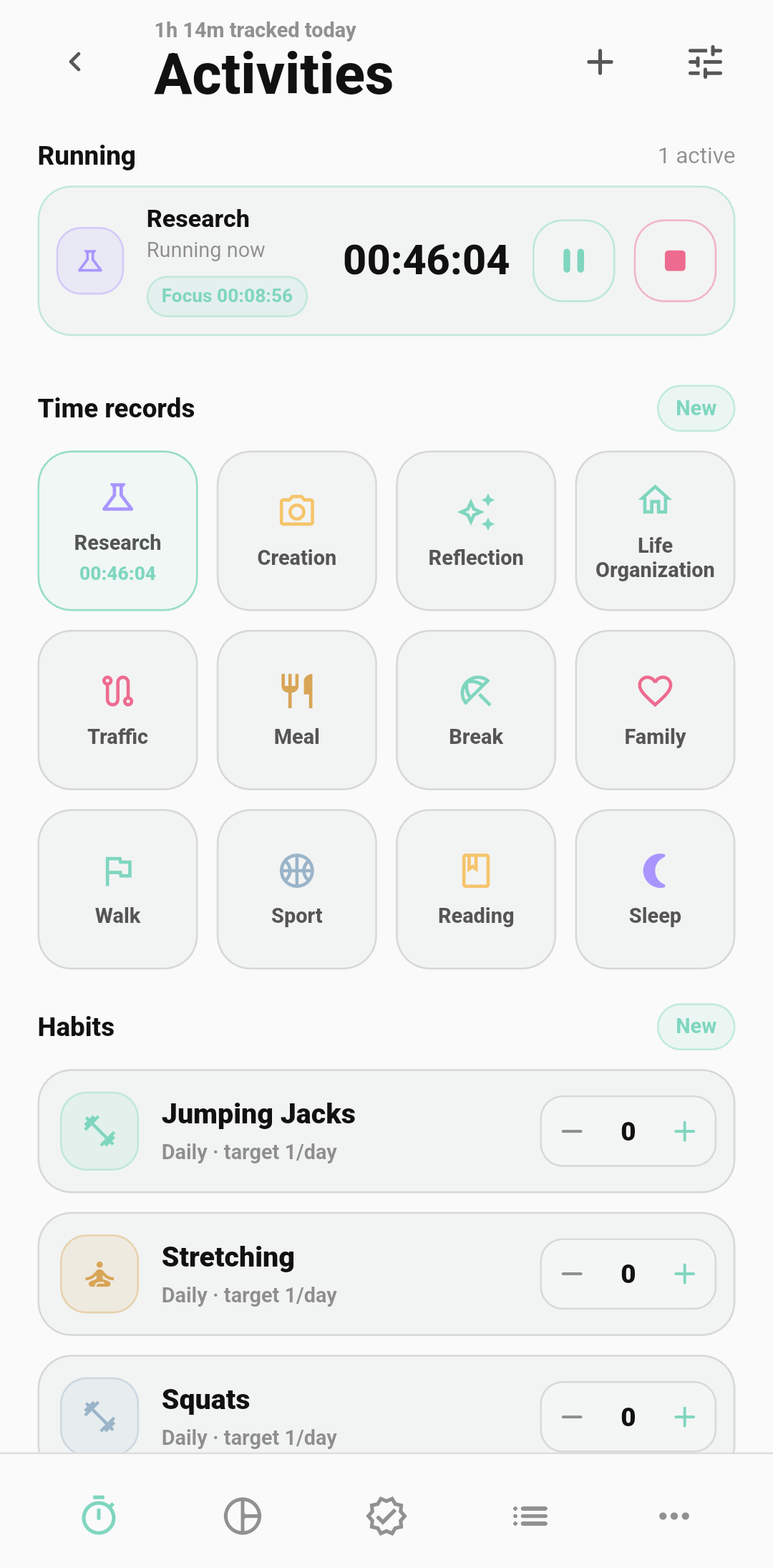
Android Awareness-Protokoll-Beispiel
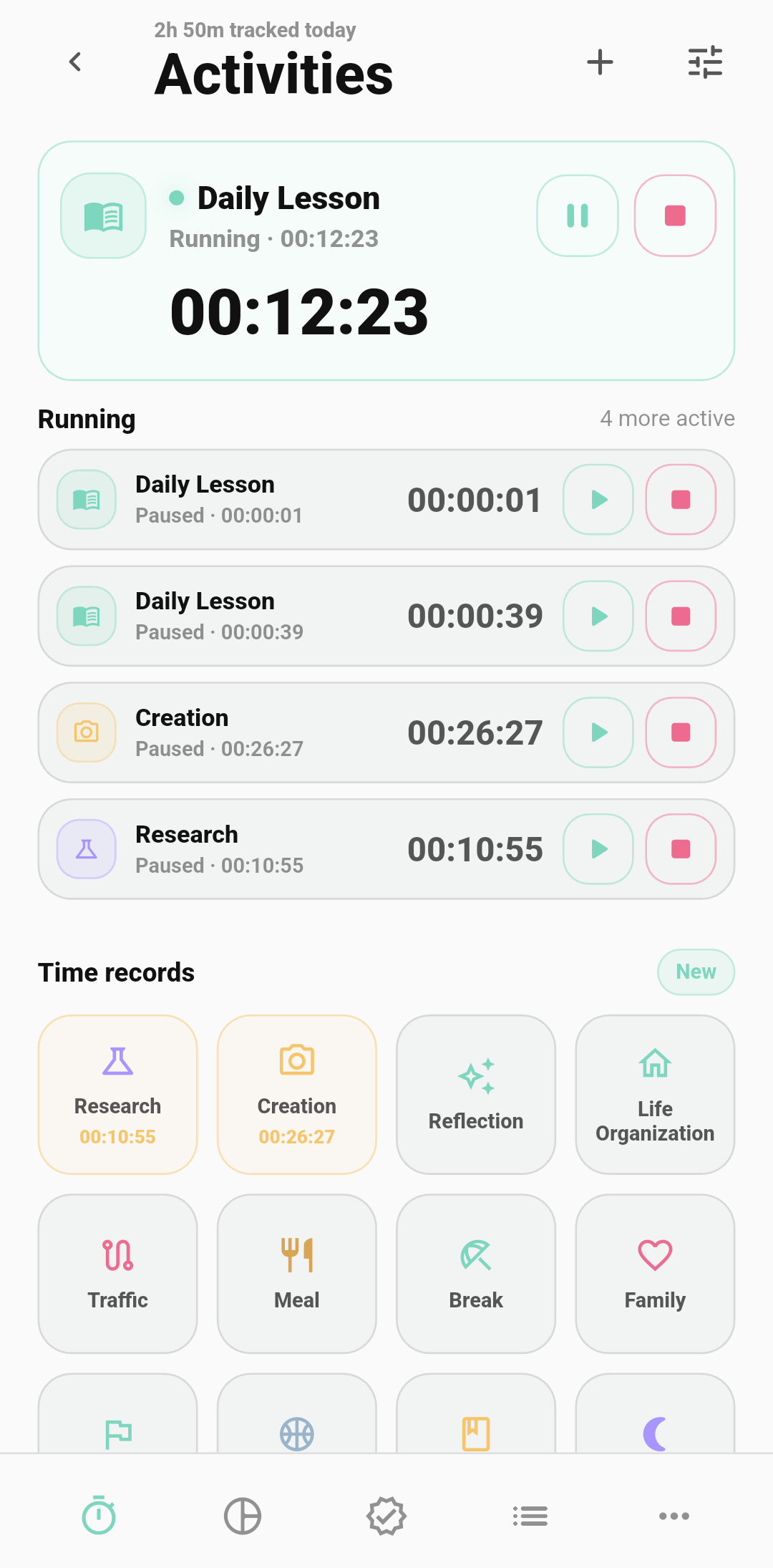
Schwebende Timer-Beispiel
Schritte
Wählen Sie zuerst den Auslöser
Verwenden Sie die normale Awareness-Protokoll-Seite, wenn Sie manuell überprüfen. Verwenden Sie das mobile Widget für schnelles Öffnen, die Android-Benachrichtigung oder iOS Live Activity für einen laufenden Timer, das Journal für eine datierte Überprüfung und Shortcuts oder Deep Links nur, wenn Sie eine wiederholbare externe Aktion wünschen.
Erstellen Sie eine Aktivität aus dem Tag
Öffnen Sie das Awareness-Protokoll und fügen Sie die kleinste nützliche Aufzeichnung hinzu: eine zeitgesteuerte Aktivität, eine Gewohnheits-Check-in, eine Übungssitzung oder eine Aufgabe, die Sie sich merken möchten. Der Aktivitätstyp benennt den Modus, wie z.B. Research oder Creation; die Bemerkung beschreibt die spezifische Sache, die Sie in diesem Modus tun.
Verwenden Sie Bemerkungen, um die Aktivität konkret zu machen
Bemerkungen beantworten die Frage: Was mache ich eigentlich gerade jetzt? Tippen Sie auf das Bemerkungsfeld und geben Sie eine oder zwei Zeilen ein oder verwenden Sie das Mikrofon, um eine kurze Sprachnotiz zu diktieren. Dies ist der einfachste Weg, eine breite Aktivität wie Research, Creation, Practice oder Break in eine konkrete Aufzeichnung umzuwandeln, die Sie später verstehen können.
Steuern Sie den aktiven Timer von jeder Oberfläche
Wenn bereits ein Timer läuft, verwenden Sie die Benachrichtigung, Live Activity, den schwebenden Timer oder die Awareness-Protokoll-Seite, um ihn zu pausieren, fortzusetzen, umzuschalten oder zu stoppen. "Open" ist zur Überprüfung sicher; "Stop" schreibt den abgeschlossenen Intervall; "Pause" behält den Datensatz aktiv, zählt aber keine Zeit mehr.
Öffnen Sie Aufzeichnungen und filtern Sie den Zeitraum
Verwenden Sie den Aufzeichnungs-Auslöser, wenn Sie ein Datum oder einen Zeitraum direkt öffnen möchten. Das Journal kann den entsprechenden Tag, die Woche, den Monat oder das Jahr öffnen, und erweiterte Links können Datum, entryDate, Zeitraum, startDate oder endDate enthalten, bevor Sie nach Typ, Gruppe, Status, Tag, Suchtext oder Dauer filtern.
Fügen Sie Tags, Gruppe und Status nach der Bemerkung hinzu
Für eine zeitgesteuerte Aufzeichnung bestätigen Sie Start- und Endzeit. Für eine laufende Aufzeichnung bearbeiten Sie zuerst die Startzeit und passen die Intervalle an, nachdem sie pausiert oder gestoppt wurde. Verwenden Sie Tags, Gruppe, Status, Ort oder Dauer-Details erst nach der Bemerkung, die den tatsächlichen Kontext erfasst hat.
Verwenden Sie die Ansicht, die die Frage beantwortet
Verwenden Sie die Liste für Details, Kreisansicht für Kategorienmix, Kalender für Konsistenz, Balkenansicht für Summen, Zeitlinie für Reihenfolge und Rasteransicht für schnelles Scannen.
Überprüfen Sie es im Journal
Öffnen Sie den entsprechenden täglichen, wöchentlichen, monatlichen oder jährlichen Journal-Eintrag. Vowise kann ein Awareness-Protokoll-Modul für den gleichen Zeitraum anzeigen, getrennt von Notizen, Fotos, Spracheingabe, AI-Fakten und Zusammenfassung. Wenn Sie die Rohaufzeichnungen überprüfen müssen, verwenden Sie den Journal-Einstiegspunkt, um das Awareness-Protokoll mit dem gleichen Datumsbereich zu öffnen.
Verwenden Sie erweiterte Links nur für wiederholbare Workflows
Für Shortcuts, Widgets oder einen anderen vertrauenswürdigen Launcher verwenden Sie das Awareness-Protokoll-Linkformat erst nach einmaligem Test mit nicht privaten Inhalten. Behalten Sie "open" für die Navigation, "start" für eine neue Aktivität, "records" für die Überprüfung und "pause-active", "resume-active" oder "stop-active" für einen vorhandenen aktiven Timer bei.
Details
Was Bemerkung bedeutet
Bemerkung ist die konkrete Beschreibung, die einem Awareness-Protokoll-Eintrag angehängt ist. Der Aktivitätstyp sagt Ihnen, in welchem Sie sich befinden; die Bemerkung sagt Ihnen, was in diesem Bereich tatsächlich passiert.
- Research kann werden: Vergleich der Onboarding-Feedbacks von drei Benutzern.
- Creation kann werden: Entwurf der Dokumentationsseite für Awareness-Protokoll-Auslöser.
- Practice kann werden: Begleitung einer Englischstunde und Markierung schwieriger Sätze.
- Break kann werden: Spazierengehen im Freien ohne Blick auf das Handy.
Wie man schnell eine Bemerkung erfasst
Sie müssen die Aktivität nicht für einen langen Journal-Eintrag unterbrechen. Öffnen Sie das Bemerkungsfeld, geben Sie eine kurze Zeile ein oder tippen Sie auf das Mikrofon und sprechen Sie natürlich. Das Transkript wird an die Bemerkung angehängt, sodass der Timer seinen spezifischen Kontext behält.
- Verwenden Sie Bemerkung beim Start, wenn Sie vor dem Start des Timers eine Absicht festlegen möchten.
- Verwenden Sie Bemerkung beim Stop, wenn Sie nach der Sitzung zusammenfassen möchten, was tatsächlich passiert ist.
- Aktivitätstypen können einzeln Bemerkung beim Start oder Bemerkung beim Stop aktivieren; Research und Creation sind gute Beispiele, da ihre Namen ohne Details zu allgemein sind.
- Bemerkungsvorschläge verwenden vorherige Zeilen für dieselbe Aktivität. Das Ausblenden eines Vorschlags entfernt ihn nur aus den Kandidaten; es löscht nicht vergangene Aufzeichnungen.
Auslöser-Quellen
Ein Auslöser ist einfach ein Einstiegspunkt, der das Awareness-Protokoll mit einer beabsichtigten Aktion öffnet. Die meisten Benutzer müssen sich nicht die Link-Syntax merken; wählen Sie die Oberfläche, die zum Moment passt.
- Awareness-Protokoll-Seite: Manuell öffnen, erstellen, bearbeiten, filtern, exportieren und überprüfen.
- Mobiles Widget: Schnelles Öffnen vom Startbildschirm ohne Änderung der Aufzeichnung.
- Android-Benachrichtigung und iOS Live Activity: Steuern Sie den aktiven Timer vom Sperrbildschirm oder Benachrichtigungsbereich.
- Journal: Öffnen Sie denselben Tag, dieselbe Woche, denselben Monat oder dasselbe Jahr, damit Überprüfung und Rohaufzeichnungen ausgerichtet bleiben.
- Shortcuts oder Deep Links: Erstellen Sie wiederholbare persönliche Automatisierungen, nachdem der manuelle Weg klar ist.
Aktionsreferenz
Dies sind die Aktionen, die ein Auslöser anfordern kann. Behandeln Sie sie als benutzerorientierte Befehle, nicht als Hintergrundmagie.
- open: öffnet das Awareness-Protokoll und ändert nichts.
- start: startet eine neue zeitlich festgelegte Aktivität; activityTypeName kann den Aktivitätsnamen vorab auswählen, wenn der Launcher ihn kennt.
- records: öffnet die Ansicht der Aufzeichnungen; date und entryDate zielen auf einen Tag ab, während period mit startDate und endDate auf eine Woche, einen Monat oder ein Jahr zielt.
- toggle-active: schaltet den aktiven Timer zwischen Zählen und Pausieren um, wenn Sie sich nicht in welchem Zustand er sich befindet.
- pause-active und resume-active: präzise Steuerung für den aktuellen aktiven Timer, nützlich von Live Activity oder Benachrichtigungsschaltflächen.
- stop-active: beendet den aktiven Timer, damit das Intervall später überprüft und bearbeitet werden kann.
Die vier Aktivitätsarten
Das Awareness-Protokoll bringt vier tägliche Aktivitätsarten an einen Ort. Sie teilen sich dieselbe Liste und Überprüfungsablauf, aber jede Art kann ihr eigenes Detailverhalten haben.
- Zeitaufzeichnung: Was Sie getan haben und wann es passiert ist.
- Gewohnheit: eine wiederholte Verhaltensweise, die Sie bemerken oder beibehalten möchten.
- Übung: Training, Studium, Probe oder bewusste Verbesserung.
- Aufgabe: eine unabhängige Aktion, keine Unterkategorie einer Gewohnheit.
Aufzeichnungen, Filter und Export
Die Aufzeichnungsfläche dient zur Analyse, nicht nur zur Speicherung. Nutzen Sie sie, um einen Zeitraum einzugrenzen, Aktivitätsarten zu vergleichen, nach Remarks zu suchen und den Teil der Aufzeichnungen zu exportieren, der eine Überprüfung unterstützt.
- Filter können Typ, Art, Gruppe, Status, Tag, Suchtext, Remark-Text und Dauer umfassen.
- Ansichten können Liste, Kreisdiagramm, Kalender, Balkendiagramm, Zeitachse und Raster umfassen.
- Historische Zeilen und CSV-Export behalten den Remark bei der Aktivität, sodass die spätere Überprüfung nicht nur eine Dauer-Summe ist.
Wie Journal das Awareness-Protokoll nutzt
Journal kann Awareness-Protokoll-Aufzeichnungen aus demselben Zeitraum als strukturierten Kontext einbeziehen. Dies ersetzt keine Notizen, Fotos, Spracheingaben, Schlüssel Fakten oder die-Zusammenfassung, und es bedeutet nicht, dass jeder Timer zu einem Journal-Absatz werden muss.
- Tagebücher verwenden denselben Tag.
- Wöchentliche, monatliche und jährliche Journale verwenden den entsprechenden Datumsbereich.
- Wenn das Modul leer ist, erstellen oder synchronisieren Sie zuerst Awareness-Protokoll-Aufzeichnungen.
Synchronisation und Sicherheitsgrenzen
Trigger öffnen oder steuern den lokalen Awareness-Protokoll-Ablauf. Die Verfügbarkeit über Geräte hinweg hängt weiterhin vom Konto, Zugriffsrechten für den Tarif, aktivierter Synchronisation und dem Abschluss des normalen Speicher- oder Synchronisationszyklus des Geräts ab.
- Die automatische Synchronisation des Awareness-Protokolls kann Premium-Geräte abgleichen, aber ein Trigger ist nicht per se ein Synchronisationsnachweis.
- Wenn ein datiertes Journal-Eintrag keine Modulinhalte anzeigt, öffnen Sie zuerst Awareness-Protokoll-Aufzeichnungen für denselben Zeitraum und prüfen Sie, ob Aufzeichnungen lokal vorhanden sind.
- Bei sensiblen Aktivitätsnamen bevorzugen Sie open und manuelle Auswahl gegenüber einem geteilten Shortcut, der activityTypeName preisgibt.
- Wenn ein Deep Link eine unbekannte Aktion verwendet, fällt Vowise auf das Öffnen des Awareness-Protokolls zurück, damit Sie den Prozess manuell wiederherstellen können.
Verbundene Funktionspfade
Dieses Tutorial sollte nicht enden, ohne den nächsten Schritt zu zeigen. Hier sind passende Folgefunktionen und Workflows.
Trigger verstehen
Verwenden Sie die umfassendere Trigger-Anleitung, wenn das Awareness-Protokoll Teil eines Sprach-, Widget-, Shortcut- oder Automatisierungsflusses ist.
Einen Plattformpfad wählen
Vergleichen Sie Mobile, Desktop, API und Shortcuts, bevor Sie den Trigger in den täglichen Gebrauch integrieren.
Im Journal überprüfen
Verwenden Sie Journal, wenn der Auslöser am selben Tag, in derselben Woche, im selben Monat oder im selben Jahr zur Reflexion geöffnet werden soll.
Verwenden Sie API oder Shortcuts
Erstellen Sie wiederholbare persönliche Startprogramme erst, nachdem der manuelle Awareness-Protokoll-Flow zuverlässig funktioniert.